Hoe je licentie activeren
Je hebt een mail ontvangen van sales@pythagoras.net met een Product Key / Certificaat en je hebt al Pythagoras gedownload en geïnstalleerd.
Niet? Bekijk dan eerst Download Pythagoras en Installeer Pythagoras.
De software licentie activeren
Je software licentie activeren doe je als volgt: (ook na een verlopen trial)
- Start Pythagoras
- Zoek de mail die je hebt ontvangen met je Product Key
- Kopieer en plak deze productcode in het Licensing venster

- Klik op "Installeer"
- Klik op "Sluit"
- Herstart Pythagoras.
Pythagoras is nu klaar voor gebruik.
Controleer voor optimale prestaties of je grafische instellingen correct zijn ingesteld.
BELANGRIJK
Een standalone softwarelicentie is en blijft verbonden met de computer waarop deze wordt geactiveerd.
Volgende acties kunnen een verlies betekenen van de softwarelicentie:
- Formatteren harde schijf.
- Herinstallatie van Windows.
- Een crash van de harde schijf.
Wil je je licentie overzetten naar een andere computer, lees dan Verplaats de standalone softwarelicentie.
Een actieve trial licentie vervangen door een productcode
De trial licentie blijft actief tot ze verloopt. Pas dan wordt de nieuwe softwarelicentie de actieve licentie.
- Ga in het menu naar Help > Over Pythagoras: klik op Licentie-info
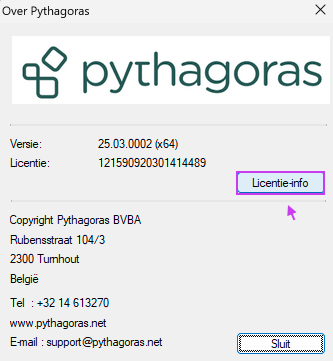
- Ga naar de tab ‘Installeer nieuwe sleutel’ en kopieer en plak de productcode die je kreeg via email:

- Klik "Installeer" en "Sluit".
- Herstart Pythagoras.
De triallicentie blijft actief tot deze verloopt. Daarna wordt de nieuwe softwarelicentie actief.
Was dit artikel nuttig?
Dat is fantastisch!
Hartelijk dank voor uw beoordeling
Sorry dat we u niet konden helpen
Hartelijk dank voor uw beoordeling
Feedback verzonden
We stellen uw moeite op prijs en zullen proberen het artikel te verbeteren