Uitzichten aanmaken en beheren
Met uitzichten kan je dezelfde tekening op verschillende manieren presenteren, zonder de tekenobjecten zelf te wijzigen.
Een uitzicht is een verzameling van weergave-instellingen die je onder een eigen naam kan opslaan en opnieuw gebruiken. Binnen één document kan je meerdere uitzichten definiëren.
Je kan een uitzicht toepassen op:
De actieve weergave tijdens het tekenen.
Een volledig planblad.
Een standaard viewport, zodat deze een ander uitzicht kan hebben dan de hoofdtekening.
Een webservice viewport.
Een uitzicht aanmaken
Bij het aanmaken van een uitzicht worden de instellingen van op dat moment overgenomen. Je kan deze instellingen onmiddellijk of achteraf aanpassen.
Open Uitzicht beheer via de werkbalk Actieve instellingen of via het menu Instellingen.
Klik op Nieuw.
- Vul de naam van het uitzicht in.
- Klik op OK als de gewenste weergave al was ingesteld. Wil je de instellingen controleren of aanpassen, klik dan op Bewerk....
Het aanmaken van een uitzicht betekent niet dat dit automatisch het actieve uitzicht wordt. Met de knop Toepassen wordt je tekening wel meteen met het actieve uitzicht weergegeven.
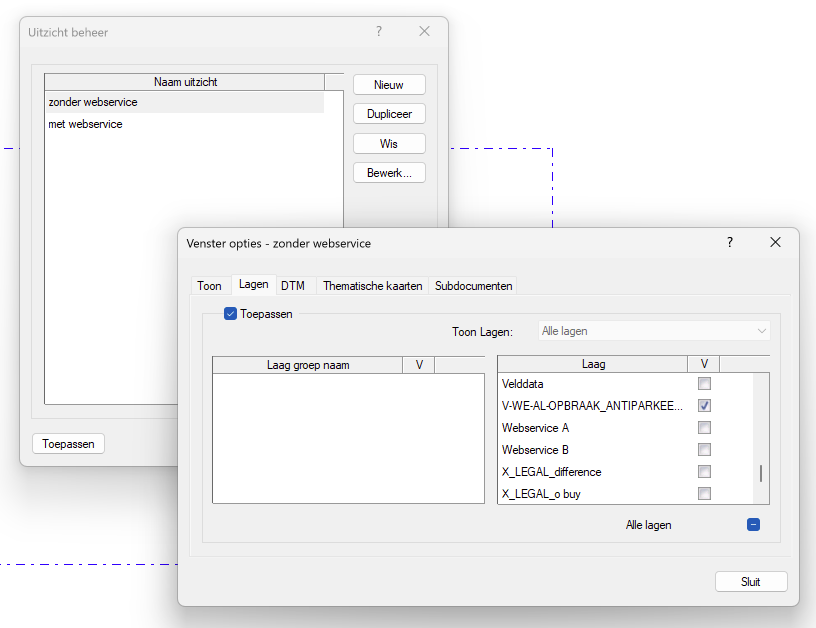
Uitzichtopties bewerken
Selecteer in Uitzicht beheer het gewenste uitzicht en klik op Bewerk....
Het dialoogvenster Venster opties bevat vijf tabbladen waarmee je verschillende aspecten van de weergave kan beïnvloeden.
Tabblad | Instellingen |
|---|---|
Toon | Zichtbaarheid van puntnummers, commentaren, hoogtes, oppervlaktes, teksten, beelden, speciale lijnstijlen, patronen, annotaties, objecten buiten het printgebied en Toon info. |
Lagen | Zichtbaarheid van individuele lagen en laaggroepen. |
DTM | Zichtbaarheid, kenmerken, niveau en volgorde van terreinmodellen. |
Thematische kaarten | Actieve thematische kaarten, zichtbaarheid van legendes en volgorde. |
Subdocumenten | Actieve subdocumenten en hun toestand. |
Via het selectievakje Toepassen bovenaan elk tabblad bepaal je in één keer of alle instellingen van dat tabblad al dan niet worden toegepast bij het gebruik van het uitzicht.
Uitzichten dupliceren en wissen
Via Uitzicht beheer kan je bestaande uitzichten ook dupliceren en wissen.
Dupliceer: gebruik een bestaand uitzicht als uitgangspunt voor een nieuw uitzicht.
Wis: verwijder het geselecteerde uitzicht.
Let op: bij het wissen of hernoemen van een uitzicht waarschuwt Pythagoras dat dit invloed heeft op planbladen en viewports.
Uitzichten importeren en exporteren
Uitzichten worden opgeslagen in het Pythagoras-document waarin ze zijn aangemaakt. Wil je eenzelfde uitzicht gebruiken in een ander document, dan kan je het exporteren en vervolgens importeren.
Opmerking: je kan slechts één uitzicht tegelijk importeren of exporteren.
Deze functionaliteit is daarom bijzonder nuttig wanneer je werkt met prototypes of documenten met een gestandaardiseerde structuur.
Was dit artikel nuttig?
Dat is fantastisch!
Hartelijk dank voor uw beoordeling
Sorry dat we u niet konden helpen
Hartelijk dank voor uw beoordeling
Feedback verzonden
We stellen uw moeite op prijs en zullen proberen het artikel te verbeteren