Webservice als gegeorefereerde uitsnijding
Met Gegeorefeerde webservice snij je een gebied uit een webservice en voeg je dit toe als gegeorefereerde achtergrond in je tekening. Alleen het geselecteerde gebied wordt ingeladen. De kaart blijft gekoppeld aan de georeferentie van je bestand.
Gebruik deze methode wanneer je een achtergrond nodig hebt binnen een afgebakende zone.
Gebruik deze methode wanneer je een achtergrond nodig hebt binnen een afgebakende zone.
WERKWIJZE
Gebied bijsnijden en invoegen
- Ga naar Werktuigen > Creëer webservice: Gegeorefereerd.
- Je cursor verandert naar +.
- Sleep een kader over het gebied dat je wil uitsnijden. Bepaal zo exact welke zone uit de webservice wordt ingevoegd.
- Geef in het venster Gegeorefereerde webservice een naam op.
- Selecteer de gewenste webservice.
- Klik op OK.
Alleen de inhoud binnen het getekende kader wordt toegevoegd aan je tekening.
Kader aanpassen
De vorm en positie van het kader kan met de cursor nog worden gewijzigd. Met Vernieuwen wordt de data opnieuw ingelezen.
Selecteer het webservice-object.
Verplaats je cursor naar rand of hoek tot de cursor veranderd.
Pas de vorm of grootte van het kader aan indien nodig.
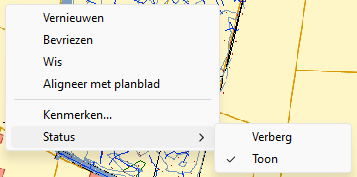
Klik met rechtermuis op je object en kies Vernieuwen om de kaart opnieuw te laden volgens het aangepaste kader.
De kaart zelf kan je niet verplaatsen. Die blijft gekoppeld aan de coördinaten van het CRS.
RESULTAAT
Je hebt een gegeorefereerde kaartuitsnede toegevoegd aan je tekening. Alleen het gekozen gebied wordt in het bestand opgenomen.
Tijdens het werken worden de beelden tijdelijk opgeslagen in de cache (zie Kenmerken van het object). Wanneer je de tekening bewaart of sluit, wordt automatisch een map aangemaakt: [bestandsnaam]_CACHE
In deze map worden de webservice-afbeeldingen opgeslagen als .ptif-bestanden.
Deel je de tekening samen met deze _CACHE-map, dan blijft de achtergrond zichtbaar bij gebruikers zonder GIS-module of zonder internetverbinding.
Deel je de tekening zonder deze map, dan worden de objecten blanco weergegeven. In dat geval moet de gebruiker Vernieuwen om de data opnieuw van de webservice op te halen.
De webservice loskoppelen van de live link
- Via de rechtermuisknop Bevriezen kan je de kaartuitsnede omzetten naar een vaste afbeelding.
De kaart wordt een beeldobject.
De koppeling met de webservice wordt verbroken.
Pythagoras maakt een map aan met extensie [bestandsnaam]_IMAGES.
Vanaf dit moment is de achtergrond permanent en niet langer afhankelijk van de webservice.
Bij exporteren naar DXF / DWG na het bevriezen wordt een map met extensie _files aangemaakt.
Deel je deze map mee, dan blijft de achtergrond zichtbaar in andere CAD-software.
Zonder Bevriezen wordt de webservice niet meegenomen in een DWG/DXF-export.
BELANGRIJK OM TE WETEN
Verschil tussen WMS en WMTS (afhankelijk van je uitsnede)
Het type webservice bepaalt hoe snel de kaart wordt opgebouwd en hoe de beelden worden gegenereerd.
Wanneer de webservice live gekoppeld is
| WMS | WMTS |
|---|---|
| De server genereert één volledig beeld per aanvraag | Werkt met vooraf gerenderde tegels (meerdere kleine beelden) |
| Elke zoom of pan vraagt een nieuwe server-render | Tegels worden gewoon opnieuw geladen |
| Kan trager aanvoelen bij veel navigatie | Meestal sneller en vloeiender bij zoomen en pannen |
Wanneer je een uitsnede maakt (gegeorefereerde achtergrond)
| WMS | WMTS |
|---|---|
| Eén beeld per geselecteerd kader | Meerdere tegels binnen het geselecteerde kader |
| Max. beeldgrootte: 2048 × 2048 pixels | Tegelgrootte: 256 × 256 pixels |
| Aantal beelden: meestal 1 | Aantal beelden: meerdere (bijv. 15) |
Was dit artikel nuttig?
Dat is fantastisch!
Hartelijk dank voor uw beoordeling
Sorry dat we u niet konden helpen
Hartelijk dank voor uw beoordeling
Feedback verzonden
We stellen uw moeite op prijs en zullen proberen het artikel te verbeteren