Een planblad opmaken voor afdruk of PDF
Wanneer je een tekening wil afdrukken of opslaan als PDF, werk je in Pythagoras altijd met een planblad.
In dit artikel leer je stap voor stap hoe je een planblad opmaakt: papierformaat kiezen, schaal instellen en vaste bladinfo toevoegen.
Dit artikel gaat alleen over het opmaken van het planblad. Afdrukken en PDF-export worden uitgelegd in aparte artikelen.
WERKWIJZE
Stap 1 – Tekening controleren
Zet alleen de lagen zichtbaar die op het plan moeten komen.
Controleer of teksten en symbolen goed leesbaar zijn.
Zorg dat er geen tijdelijke weergave-informatie actief is, zoals meetwaarden uit weergave-opties.
Wat zichtbaar is in de tekening, verschijnt op het planblad.
[Screenshot: tekening met correcte laagzichtbaarheid]
Stap 2 – Planbladbeheer openen
Zorg dat er geen objecten geselecteerd zijn.
Klik met de rechtermuisknop in de tekening.
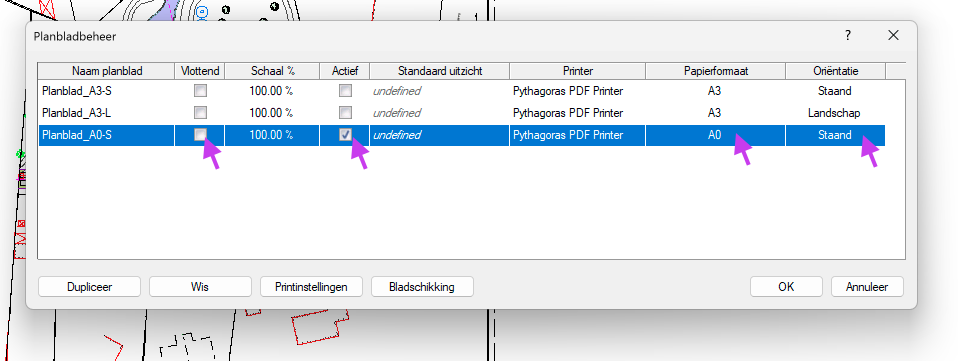
Kies Planbladbeheer.
Maak een nieuw planblad aan of selecteer een bestaand planblad.
Kies het papierformaat en de oriëntatie.
Zet het planblad op Actief.
Het actieve planblad bepaalt waarop straks wordt afgedrukt of geëxporteerd.
- Wil je een printer of papierformaat wijzigen? Zie Printerinstellingen en papierformaten kiezen in Pythagoras.
Stap 3 – Bladschikking instellen
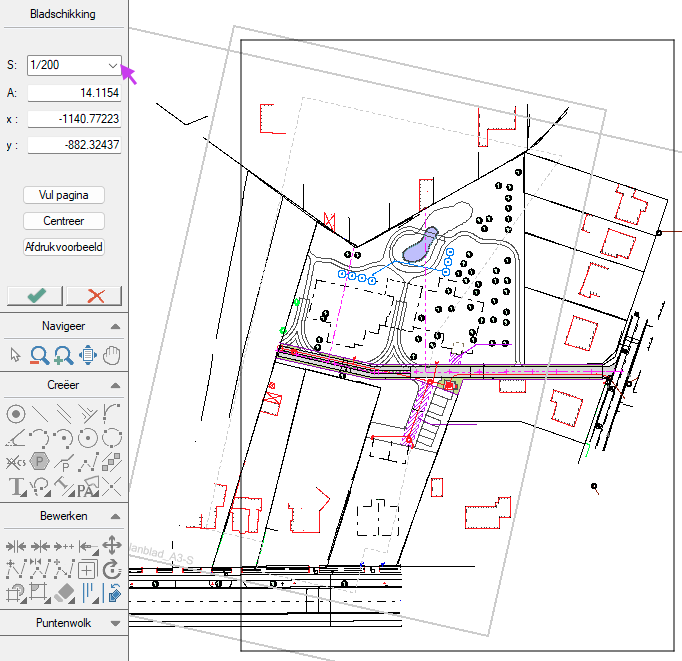
Ga naar Bestand > Bladschikking.
Kies een schaal, bijvoorbeeld 1/200.
Verschuif
 de tekening zodat ze correct op het blad ligt.
Bevestig de bladschikking

De schaal (S) bepaalt hoe groot de tekening op papier of in PDF verschijnt.
Stap 4 – Pagina-coördinaten gebruiken
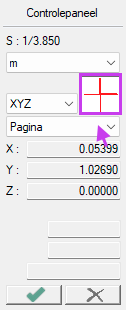
Zet in het controlepaneel het coördinatenstelsel op Pagina.
Alles wat je nu tekent, hoort bij het planblad en blijft vast staan, ongeacht schaal of positie van de tekening.
Stap 5 – Titelkader en vaste bladinfo toevoegen
Teken een kader rond het planblad.
Voeg vaste informatie toe, zoals:
titel
datum
schaal
projectnaam
Voeg indien nodig een logo of afbeelding toe.
Deze elementen blijven altijd op dezelfde plaats op het blad staan.
Stap 6 – Afdrukbaar gebied instellen (optioneel)
Gebruik deze stap als je nette marges wil of delen van de tekening wil uitsluiten.
Teken in Pagina-coördinaten een polygoon rond het gewenste afdrukgebied.
Selecteer de polygoon.
Kies Bewerken > Selecteer printgebied.
Alleen dit gebied wordt gebruikt bij afdrukken of exporteren.
Stap 7 – Klaar voor output
Het planblad is nu volledig voorbereid.
Voor de volgende stap:
Wil je het plan opslaan als PDF? Zie Hoe een PDF aanmaken in Pythagoras.
RESULTAAT
Je hebt een correct opgemaakt planblad met vaste layout en juiste schaal.
Het planblad is klaar om af te drukken of te exporteren naar PDF.
Was dit artikel nuttig?
Dat is fantastisch!
Hartelijk dank voor uw beoordeling
Sorry dat we u niet konden helpen
Hartelijk dank voor uw beoordeling
Feedback verzonden
We stellen uw moeite op prijs en zullen proberen het artikel te verbeteren