Hoe je printer de beschikbare papierformaten bepaalt
De papierformaten die je in Pythagoras kunt kiezen, hangen af van de geselecteerde printer. Dit geldt zowel voor fysieke printers als voor virtuele PDF-printers. In dit artikel lees je hoe dat werkt en hoe je de gewenste papierformaten beschikbaar maakt voor afdrukken of PDF.
Een printer, papierformaat en oriëntatie kiezen voor je planblad
Open Bestand > Planbladen > Planbladbeheer... .
Selecteer het planblad dat je wilt instellen.
Kies in de kolom Printer de gewenste printer.
Selecteer in de kolom Papier het papierformaat.
Controleer de Oriëntatie en klik op OK.
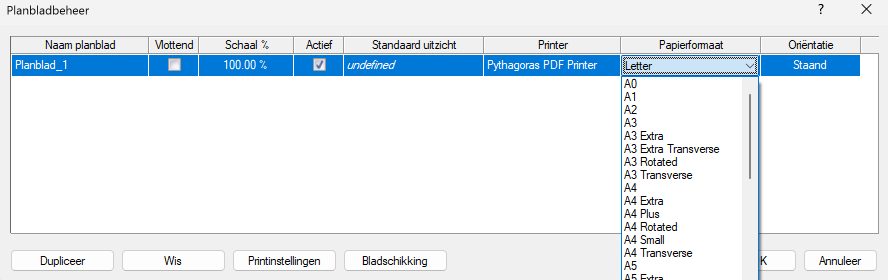
Printer: fysiek of virtueel
In de printerlijst vind je de printers die via Windows op je computer zijn geïnstalleerd, samen met Pythagoras PDF Printer. De standaardprinter van Windows is automatisch geselecteerd, tenzij je in Pythagoras een andere standaardprinter hebt ingesteld.
Je kunt kiezen tussen:
Een fysieke printer, zoals een kantoorprinter of plotter. Hiermee kun je op papier afdrukken. Je kunt ook een PDF maken terwijl deze printer aan je planblad is toegewezen.
Een virtuele PDF-printer, waarmee je een PDF-bestand maakt.
Beschikbare papierformaten
Kies eerst de printer en daarna het papierformaat. Pythagoras past de lijst met papierformaten aan de geselecteerde printer aan.
FYSIEKE PRINTER
Bij een fysieke printer bevat de lijst de formaten die de printer volgens zijn instellingen ondersteunt. Een kantoorprinter biedt bijvoorbeeld A4 en A3 aan, terwijl een A0-plotter ook grotere formaten kan aanbieden.
Als je een tekening afdrukt met een andere printer dan waarvoor deze oorspronkelijk gemaakt is, geeft Pythagoras een waarschuwingsbericht. Als je doorgaat, wordt de tekening aangepast aan de nieuwe printer-instellingen.
VIRTUELE PDF-PRINTERS
Bij een virtuele printer ben je niet gebonden aan de papierafmetingen van een fysiek toestel. Welke formaten je kunt kiezen, hangt af van de geselecteerde PDF-printer.
| Printer | Beschikbare papierformaten |
|---|---|
| Microsoft Print to PDF | Virtuele printer van Windows. De beschikbare formaten hangen af van de configuratie van deze printer in Windows. |
| Pythagoras PDF Printer | Ingebouwde PDF-printer van Pythagoras. Neemt de beschikbare papierformaten over van andere geïnstalleerde printers, zowel fysiek als virtueel. |
| Andere PDF-printers | Printers zoals CutePDF, PDFCreator of Adobe PDF kunnen extra papierformaten aanbieden. Die kunnen ook beschikbaar worden in Pythagoras PDF Printer. |
Een papierformaat ontbreekt
Controleer eerst welke printer aan je planblad is toegewezen.
Wil je op papier afdrukken? Controleer of je fysieke printer het gewenste formaat ondersteunt en of dat formaat beschikbaar is in de printerinstellingen.
Wil je een PDF maken? Controleer of de gekozen PDF-printer het gewenste formaat aanbiedt. Zo nodig kun je een andere PDF-printer gebruiken.
Gebruik je Pythagoras PDF Printer? Maak het gewenste formaat dan beschikbaar via een andere geïnstalleerde printer, fysiek of virtueel. Je kunt daarvoor een aangepast formaat instellen bij die printer, als deze dat ondersteunt, of een PDF-printer installeren die het formaat aanbiedt.
Ga daarna terug naar Planbladbeheer en selecteer de printer en het gewenste papierformaat.
PROBLEMEN OPLOSSEN
Het afdrukken van het planblad is mislukt.
Tijdens het afdrukken van een planblad in Pythagoras kan de foutmelding 'Het afdrukken van het planblad is mislukt' verschijnen. Dit gebeurt wanneer de tekening afkomstig is van iemand anders en er een onbekende printer is toegewezen.
Om dit probleem op te lossen, moet je de printerinstellingen bijwerken en het papierformaat opnieuw instellen.
Open Planbladbeheer
- Ga naar het menu Bestand.
- Klik op Planbladen en selecteer Planbladbeheer.
Wijzig de printerinstellingen
- Zoek in de lijst naar het planblad dat je wilt afdrukken.
- Controleer de toegewezen printer.
- Als de printer onbekend of niet beschikbaar is, kies dan een andere printer die correct is geïnstalleerd op je systeem.
Bevestig en probeer opnieuw af te drukken
- Klik op OK om de wijzigingen op te slaan.
- Probeer het planblad opnieuw af te drukken via Bestand > Afdrukken (Ctrl + P).
Resultaat
Na het wijzigen van de printerinstellingen zou het afdrukken van het planblad zonder problemen moeten werken.
Was dit artikel nuttig?
Dat is fantastisch!
Hartelijk dank voor uw beoordeling
Sorry dat we u niet konden helpen
Hartelijk dank voor uw beoordeling
Feedback verzonden
We stellen uw moeite op prijs en zullen proberen het artikel te verbeteren