Puntnummers beheren en hernummeren
Pythagoras kent standaard automatisch een puntnummer toe aan elk nieuw punt. Je kan zelf bepalen hoe nieuwe punten worden genummerd en bestaande puntnummers op verschillende manieren aanpassen.
Wat zijn puntnummers?
Een puntnummer is de unieke identificatie van een punt in de tekening. Standaard gebruikt Pythagoras een oplopende nummerreeks, maar ook alfanumerieke reeksen zijn mogelijk, bijvoorbeeld ST1, REF15PNT of 0010. Het volgende puntnummer wordt per tekening opgeslagen en opnieuw gebruikt wanneer je de tekening later opent.
- Pythagoras kent automatisch puntnummers toe aan nieuwe punten. Dit kan per document worden uitgeschakeld via Instellingen > Documentinstellingen > Volgende puntnummer.
- Puntnummers kunnen achteraf worden aangepast via Opmaak > Hernummer punten. Daar kan je bestaande puntnummers verhogen met een vaste waarde, punten opnieuw nummeren vanaf een gekozen startnummer met een interval, of puntnummers wissen.
- Voor gestuurd hernummeren kan je Bonustools > Punttools > Hernummeren gebruiken. Je kan punten één voor één aanklikken, of een lijn gebruiken zodat punten in de directe nabijheid van die lijn automatisch een nieuw nummer krijgen.
Nieuwe punten nummeren
WERKWIJZE
- Ga naar Instellingen > Documentinstellingen > Volgende puntnummer.
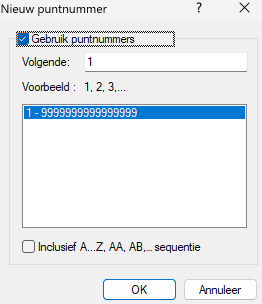
- Schakel Gebruik puntnummers in of uit.
- Vul het gewenste volgende puntnummer in.
- Schakel indien gewenst Inclusief A...Z, AA, AB, ... sequentie in om letters in de nummerreeks te gebruiken.
- Klik op OK.
Vanaf dat moment krijgen nieuw aangemaakte punten automatisch het volgende beschikbare puntnummer.
Deze instelling heeft alleen invloed op nieuwe punten. Bestaande puntnummers worden niet gewijzigd.
Bestaande puntnummers hernummeren
- Selecteer eerst de punten die je wilt aanpassen.
- Ga vervolgens naar Opmaak > Hernummer punten.
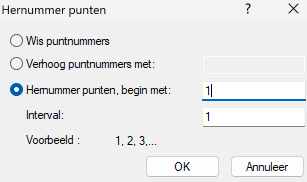
Je hebt drie mogelijkheden:
Wis puntnummers
Verwijdert de puntnummers van de geselecteerde punten. De punten zelf blijven bestaan.
Verhoog puntnummers met
Verhoogt alle geselecteerde puntnummers met een vaste waarde.
Hernummer punten
Kent nieuwe puntnummers toe vanaf een gekozen startnummer.
- Selecteer Hernummer punten.
- Vul een Startnummer in.
- Geef het gewenste Interval op.
- Klik op OK.
Een positief interval maakt een oplopende nummerreeks, bijvoorbeeld 1, 2, 3....
Een negatief interval maakt een aflopende nummerreeks, bijvoorbeeld 10, 9, 8....
Als de nieuwe nummering bestaande puntnummers zou dupliceren, verschijnt een waarschuwing.
Bij polygonen volgt de nummering de volgorde van de punten in de polygoon en gebeurt deze niet willekeurig.
Hernummeren met Bonus Tools
Via Bonustools > Punttools > Hernummeren kan je punten interactief hernummeren.
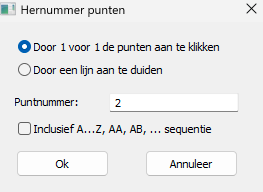
Na het starten van de functie kies je één van de volgende methoden:
- Door 1 voor 1 punten aan te klikken: klik de punten één voor één aan in de gewenste volgorde.
- Door een lijn aan te duiden: teken een lijn. Punten in de directe nabijheid van die lijn worden volgens de lijnvolgorde hernummerd.
Deze methode is handig wanneer de nummering een logisch traject moet volgen. De functie blijft actief tot je iets anders activeerd.
RESULTAAT
Je kan bepalen hoe nieuwe punten worden genummerd, bestaande puntnummers verhogen, opnieuw nummeren of verwijderen. Voor interactieve nummering langs een traject kan je de functie in Bonus Tools gebruiken.
Opmaak > Hernummer punten
Instellingen > Documentinstellingen > Volgend puntnummer
Bonustools > Punttools > Hernummeren
Instellingen > Voorkeuren: Andere. Controleer op dubbele puntnummers.
Was dit artikel nuttig?
Dat is fantastisch!
Hartelijk dank voor uw beoordeling
Sorry dat we u niet konden helpen
Hartelijk dank voor uw beoordeling
Feedback verzonden
We stellen uw moeite op prijs en zullen proberen het artikel te verbeteren