Certificat – Licence logicielle
Comment activer la licence Pythagoras
Vous avez reçu un e-mail envoyé par sales@pythagoras.net contenant votre clé de produit (Product Key) / certificat, et vous avez déjà téléchargé et installé Pythagoras.
Si ce n'est pas encore fait, consultez d'abord Télécharger Pythagoras et Installer Pythagoras.
Activer votre licence logicielle
Pour activer votre licence :
- Ouvrez l'e-mail contenant votre Product Key.
- Copiez la clé de produit.
- Démarrez Pythagoras.
- La fenêtre Licence s'ouvre automatiquement.
- Collez votre Code de produit (Product Key) dans le champ prévu.
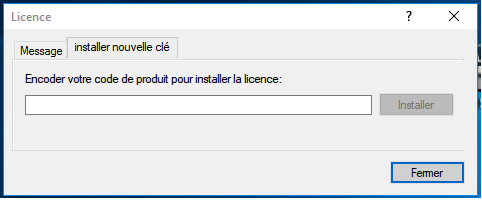
- Cliquez sur Installer.
- Cliquez sur Fermer.
- Redémarrez Pythagoras.
Pythagoras est maintenant activé et prêt à être utilisé. Pour des performances optimales, vérifiez que les paramètres graphiques sont correctement configurés.
IMPORTANT
Une licence logicielle autonome (Standalone) reste liée à l'ordinateur sur lequel elle est activée.
Les actions suivantes peuvent entraîner la perte de la licence logicielle :• Formater le disque dur.• Réinstaller Windows.• Une panne du disque dur.
Si vous souhaitez transférer votre licence vers un autre ordinateur, consultez Transférer une licence logicielle autonome.
Remplacer une licence d'essai active par une clé de produit
Si une licence d'essai est encore active, vous pouvez déjà installer votre Product Key. La licence d'essai restera active jusqu'à son expiration, puis la licence logicielle prendra automatiquement le relais.
Dans Pythagoras :
- Allez vers le menu : Aide > A propos de Pythagoras > Info licence

- Allez vers le tabulaire Installer nouvelle clé.
- Copier et coller la clé produit que vous avez reçue par email.

- Cliquez sur Installer et Fermer.
- Redémarrez Pythagoras.
La licence d'essai restera active jusqu'à son expiration. Ensuite, la nouvelle licence logicielle deviendra active.
Cet article a-t-il été utile ?
C'est super !
Merci pour votre commentaire
Désolé ! Nous n'avons pas pu vous être utile
Merci pour votre commentaire
Commentaires envoyés
Nous apprécions vos efforts et nous allons corriger l'article