| MNT | > | Nouveau MNT... |
Du levé au modèle numérique de terrain
Dans Pythagoras, vous pouvez créer un modèle numérique de terrain (MNT) à partir de deux types de données :
des données de terrain avec des coordonnées X, Y et Z, obtenues par exemple avec un GPS ou une station totale ;
des données de scan 3D sous forme de nuage de points, obtenues par exemple avec un scanner laser ou un drone.
Cet article explique comment créer un MNT à partir de points mesurés possédant des coordonnées X, Y et Z.
Le MNT est construit sous forme d’un réseau irrégulier de triangles. Pythagoras utilise une triangulation de Delaunay pour créer ce réseau à partir des points sélectionnés. Les lignes de relief permettent de contraindre la triangulation afin de conserver les ruptures importantes du relief.
Levé avec coordonnées X, Y et Z
Lorsque vous effectuez un levé destiné à la création d’un MNT, tenez compte des éléments suivants :
Points : mesurez suffisamment de points altimétriques pour représenter correctement le terrain.
Lignes : utilisez des lignes de rupture pour représenter les changements importants du relief, par exemple le fond et le bord supérieur d’un fossé ou d’un talus. Les lignes, arcs, cercles et courbes peuvent être utilisés comme lignes de rupture.
Couches : l’utilisation de couches n’est pas obligatoire, mais elle peut faciliter la sélection des données. Vous pouvez utiliser des codes ou des commentaires lors du levé pour regrouper automatiquement les objets dans différentes couches. Les objets qui ne sont pas nécessaires pour le calcul du MNT, tels que les bâtiments ou la végétation, peuvent alors être masqués.
PROCÉDURE
Sélectionnez les points mesurés à utiliser pour le MNT.
Si nécessaire, sélectionnez également :
les lignes de rupture ;
un polygone définissant la zone du MNT.
Ctrl+Asélectionne tous les types d’objets. Utilisez ce raccourci uniquement si tous les objets concernés peuvent faire partie de votre sélection.
Choisissez MNT > Nouveau MNT....
Entrez un nom pour le nouveau modèle numérique de terrain.
Un dessin peut contenir jusqu’à 256 modèles numériques de terrain.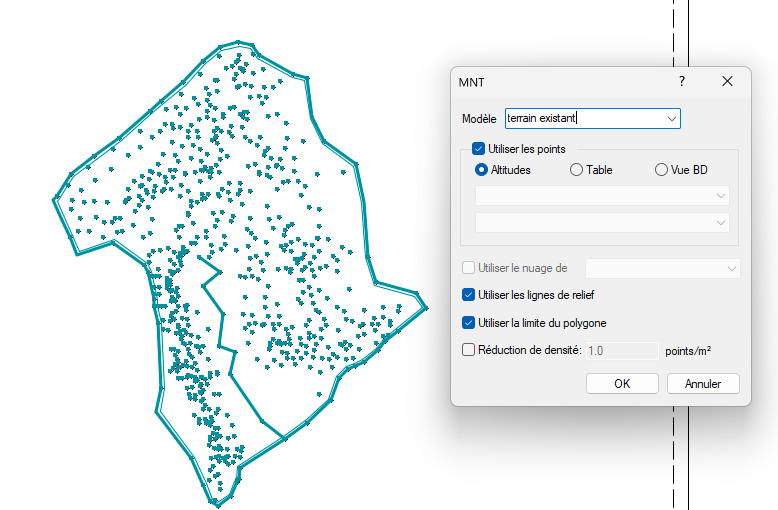
Selon les objets présents dans votre sélection, vous pouvez définir comment ils doivent être utilisés pour calculer le MNT :
Utiliser les points : activez cette option pour utiliser les points sélectionnés. Choisissez Altitudes pour utiliser leur altitude. Les options Table et Vue BD permettent d’utiliser une autre source de données numériques lorsque celle-ci est disponible.
Utiliser les lignes de relief : activez cette option pour intégrer les lignes sélectionnées comme contraintes dans la triangulation.
Utiliser la limite du polygone : activez cette option pour utiliser le polygone sélectionné comme limite du MNT.
Réduction de densité : activez cette option si vous souhaitez réduire le nombre de points utilisés pour le calcul. Indiquez la densité souhaitée en points/m².
Cliquez sur OK pour créer le MNT.
- Si vous utilisez un polygone comme limite, Pythagoras affiche l’avertissement suivant :
Attention :
Seuls les points situés dans le polygone sélectionné sont utilisés pour créer le MNT.La hauteur du contour du polygone doit être correcte!
Continuer?
Cliquez sur Oui pour créer le MNT en utilisant le polygone comme limite.
Cliquez sur Non pour créer le MNT sans utiliser le polygone comme limite.
RÉSULTAT
Le modèle numérique de terrain apparaît dans le dessin. Les triangulations du MNT sont affichées en vert.
Pour gérer le modèle après sa création, ouvrez Paramètres > Gestion MNT.... Vous pouvez y retrouver les MNT présents dans le dessin et poursuivre leur configuration ou leur modification.
Cet article a-t-il été utile ?
C'est super !
Merci pour votre commentaire
Désolé ! Nous n'avons pas pu vous être utile
Merci pour votre commentaire
Commentaires envoyés
Nous apprécions vos efforts et nous allons corriger l'article