MNT > Courbes de niveau...
Créer des courbes de niveau pour un modèle de terrain
Les courbes de niveau représentent l'altitude et la forme du terrain. Dans Pythagoras, elles peuvent être générées directement à partir de la triangulation d'un MNT.
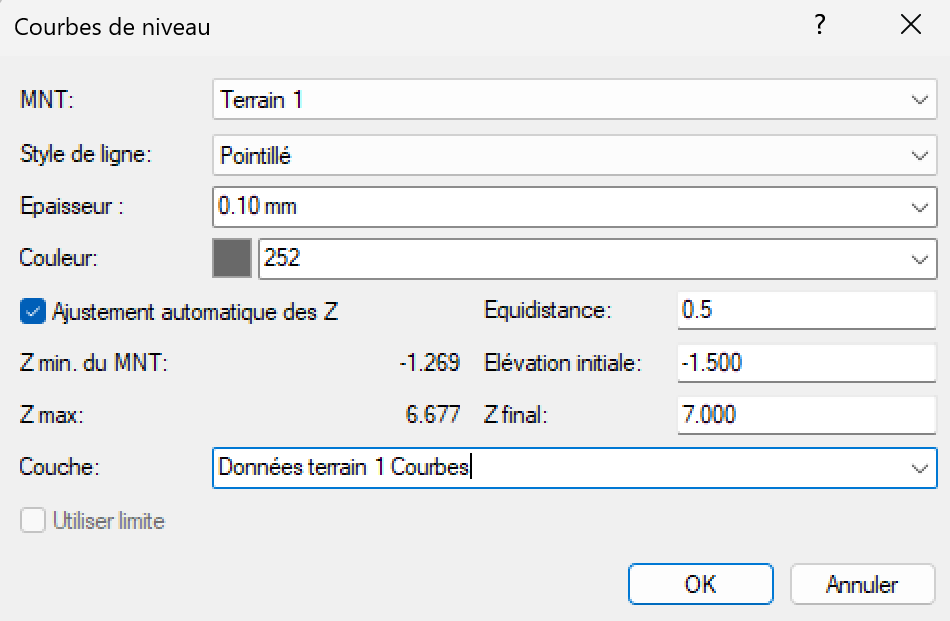
PROCÉDURE
1. Assurez-vous que le modèle de terrain est disponible dans le dessin.
2. Sélectionnez MNT > Courbes de niveau....
3. Dans la fenêtre Courbes de niveau, sélectionnez le MNT à utiliser.
4. Définissez l'apparence des courbes avec Style de ligne, Epaisseur et Couleur.
5. Saisissez l'Equidistance souhaitée entre les courbes de niveau.
6. Activez Ajustement automatique des Z pour adapter automatiquement l'Elévation initiale et le Z final à l'équidistance définie. Les valeurs Z min. du MNT et Z max. indiquent la plage d'altitude du modèle de terrain.
7. Si nécessaire, modifiez manuellement l'Elévation initiale et le Z final.
8. Sélectionnez la Couche sur laquelle les courbes de niveau doivent être créées.
9. Cliquez sur OK pour générer les courbes de niveau avec les paramètres définis.
Chaque courbe générée possède une altitude unique et peut ensuite être retravaillée. Les courbes de niveau sont générées uniquement dans les zones couvertes par la triangulation du MNT.
RESULTAT
Pythagoras génère les courbes de niveau du MNT selon l'équidistance, la plage d'altitude et les propriétés graphiques définies. Pour afficher les altitudes sur les courbes de niveau, utilisez ensuite l'outil d'annotation d'altitude. L'emplacement des annotations peut être choisi sur les courbes.
Cet article a-t-il été utile ?
C'est super !
Merci pour votre commentaire
Désolé ! Nous n'avons pas pu vous être utile
Merci pour votre commentaire
Commentaires envoyés
Nous apprécions vos efforts et nous allons corriger l'article