Activation de votre licence
Vous avez reçu un e-mail de sales@pythagoras.net avec comme objet : 'Your vendor has granted you access to an application' ? Vous pouvez alors suivre les étapes ci-dessous :
Télécharger et installer Pythagoras
Lors de l’installation, le pilote HASP est installé automatiquement (option cochée par défaut).
Le pilote HASP, l’utilitaire qui lit la licence, doit être au minimum en version 9 pour être compatible avec ce type de licence cloud. Voir en bas de cette page comment vérifier la version du pilote HASP.
Vous n’avez pas encore installé Pythagoras ? Consultez d’abord ‘Télécharger Pythagoras’, puis ‘Installer Pythagoras’.
Les téléchargements d’anciennes versions incluent un pilote HASP plus ancien qui ne peut pas lire la licence. Il est donc nécessaire d’installer une version plus récente du pilote HASP.
Fermez Pythagoras. Téléchargez et installez le pilote HASP le plus récent (ouvrez et exécutez le fichier .exe).
Vous pouvez le télécharger via ce lien : HASPUserSetup.exe (version produit 9.16).
Activer la licence
Fermez Pythagoras.
Accédez à vos e-mails et recherchez le message ayant pour objet : 'Your vendor has granted you access to an application', envoyé par sales@pythagoras.net.
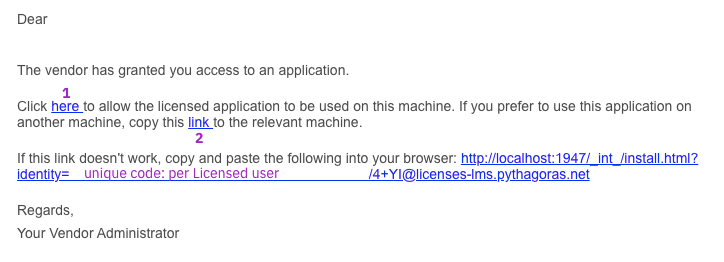
Cliquez sur le premier lien dans l’e-mail. Cela ouvrira votre navigateur.
Dans le navigateur, cliquez sur le bouton ‘Install’ (paramètres de pare-feu).
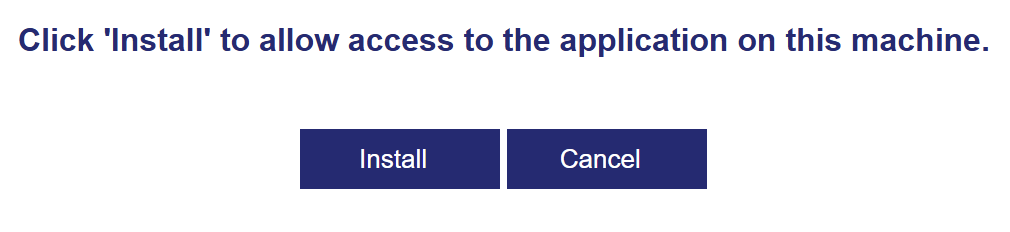
Une confirmation d’installation réussie apparaît.
Démarrez Pythagoras.
Ouvrez la fenêtre ‘Licensing’ via le menu Aide > À propos de Pythagoras, puis cliquez sur le bouton ‘Info licence’.
Dans l’onglet ‘Info licence’, vous verrez la licence, le code et le type.
Paramètres supplémentaires
Pour une connexion optimale au serveur de licence, il est recommandé d’ajuster le paramètre suivant :
Ouvrez votre navigateur et accédez à votre http://localhost:1947/_int_/config.html
Cliquez sur l’onglet ‘Configuration’
Cliquez sur l’onglet ‘Basic Settings’
À côté de ‘Idle Timeout’ ou ‘Session’, définissez la valeur sur 4320 (minutes maximum).
Cela évite que la connexion soit interrompue lorsque votre ordinateur passe en veille.
Cliquez sur le bouton ‘Submit’.
Comment vérifier la version du pilote HASP ?
Cliquez sur ce lien : http://localhost:1947/_int_/diag.html
Le Sentinel Admin Control Center s’ouvre dans votre navigateur.
Dans l’onglet ‘Diagnostics’, vous pouvez voir en bas la version du pilote HASP sous ‘Run-time’.

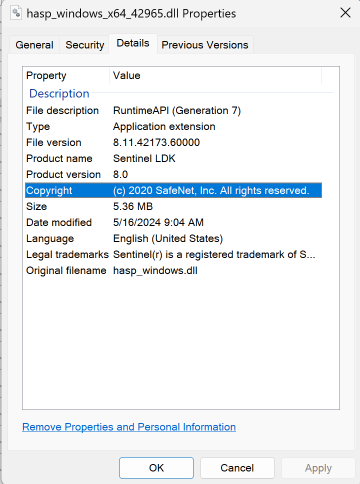
Ou bien, dans l’Explorateur, accédez au dossier du programme Pythagoras.
Faites un clic droit sur hasp....dll et choisissez ‘Propriétés’.
Dans l’onglet ‘Détails’, vous trouverez la ‘Version du produit’.
Cet article a-t-il été utile ?
C'est super !
Merci pour votre commentaire
Désolé ! Nous n'avons pas pu vous être utile
Merci pour votre commentaire
Commentaires envoyés
Nous apprécions vos efforts et nous allons corriger l'article