Gestion des Symboles
Le Gestionnaire de symboles de Pythagoras vous permet d'organiser et de gérer vos propres symboles, styles de ligne et motifs. Vous pouvez notamment les renommer, les classer dans des groupes, les supprimer ou les rendre disponibles dans d'autres dessins.
Ouvrir la gestion des symboles
Allez dans Paramètres > Gestion Symboles > Gestion des Symboles...
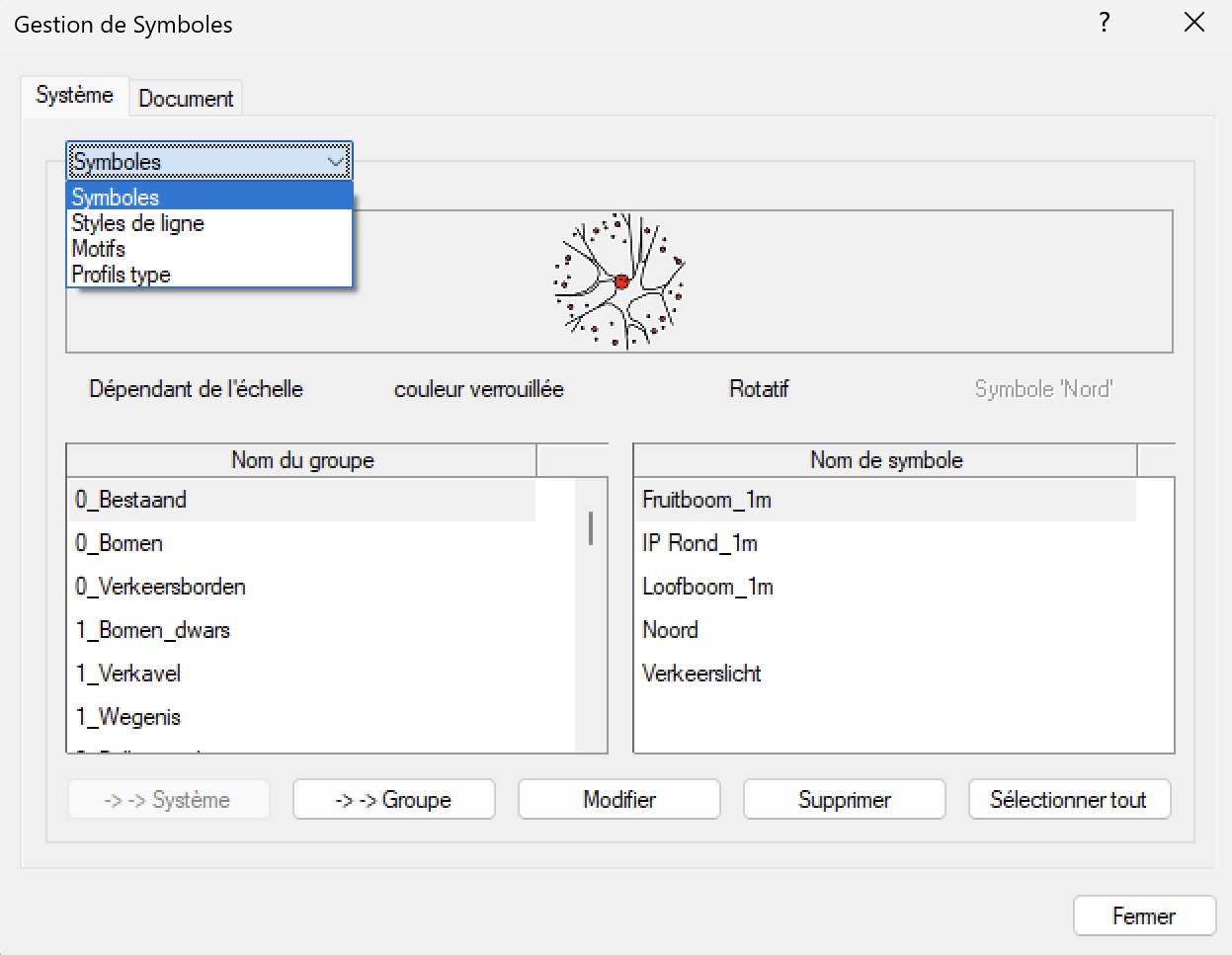
Dans la fenêtre Gestion des Symboles, vous pouvez choisir entre deux emplacements de stockage : Système et Document.
Utilisez la liste déroulante pour sélectionner le type d'élément à gérer :
Symboles : symboles personnalisés pour les points.
Styles de ligne : représentations personnalisées des lignes.
Motifs : remplissages des polygones.
Profils type : définitions de profils types enregistrées.
Les groupes apparaissent à gauche et les éléments du groupe sélectionné sont affichés à droite.
Au-dessus des listes, vous pouvez consulter les propriétés de l'élément sélectionné. Les propriétés actives apparaissent en noir, tandis que les propriétés inactives sont affichées en gris.
Cliquez sur Modifier pour changer le nom, le groupe ou les propriétés de l'élément sélectionné.
Où sont enregistrés vos éléments ?
Vous pouvez enregistrer vos éléments personnalisés à deux endroits : dans le dessin actuel (Document) ou dans la bibliothèque générale de Pythagoras (Système).
| Document | Système | |
|---|---|---|
| Disponibilité | Dessin actuel | Tous les dessins |
| Enregistrement | Fichier de dessin (.PYT) | Bibliothèque système (PYTHAGOR.LIB) |
| Utilisation | Éléments propres à un projet | Éléments réutilisables dans plusieurs dessins |
Un élément enregistré uniquement dans un document n'est pas automatiquement disponible dans les autres dessins.
Pour le rendre disponible dans d'autres dessins, vous pouvez l'ajouter à la bibliothèque système à l'aide du bouton -> -> Système.
Que pouvez-vous faire dans la gestion des symboles ?
Organiser vos éléments
La fenêtre Gestion des Symboles vous permet d'organiser vos éléments personnalisés :
Sélectionner un groupe : cliquez sur un groupe à gauche pour afficher son contenu.
Renommer un élément : sélectionnez-le et cliquez sur Modifier. Dans la fenêtre qui s'ouvre, vous pouvez modifier son nom ou son groupe.
-> -> Groupe : déplacer un élément sélectionné vers un autre groupe.
Sélectionner tout : sélectionner tous les éléments de la liste actuelle.
Utilisez des noms de groupes clairs, comme 'Câbles', 'Bâtiments' ou 'Circulation', pour retrouver plus facilement vos éléments.
Rendre les éléments disponibles dans d'autres dessins
Vous souhaitez utiliser dans d'autres dessins un élément enregistré dans votre dessin actuel ?
Ouvrez l'onglet Document, sélectionnez l'élément souhaité, puis cliquez sur -> -> Système.
L'élément est ajouté à la bibliothèque système et devient disponible dans les autres dessins.
Supprimer des éléments
Sélectionnez un élément, puis cliquez sur Supprimer.
Important : un élément utilisé dans un dessin ouvert ne peut pas être supprimé ni remplacé.
Importer et exporter la bibliothèque système
Vous souhaitez partager vos symboles, styles de ligne et motifs personnalisés avec un collègue ou les transférer sur un autre ordinateur ? Vous pouvez échanger le fichier de bibliothèque système (PYTHAGOR.LIB) à l'aide des fonctions d'importation et d'exportation de Pythagoras.
Important : fermez tous les dessins dans Pythagoras avant d'importer ou d'exporter la bibliothèque système. Aucun onglet de document ne doit rester ouvert.
Allez dans Paramètres > Gestion Symboles, puis choisissez :
Exporter fichier symboles syst. : exporter la bibliothèque système dans un fichier distinct que vous pouvez conserver ou partager.
Importer Symboles système : importer un fichier de bibliothèque précédemment exporté afin d'ajouter ses éléments à votre bibliothèque système.
Ces fonctions permettent d'échanger la bibliothèque système et non d'exporter un seul symbole sélectionné.
Vous pouvez ainsi transférer vos éléments personnalisés sur un autre ordinateur sans devoir les recréer.
Cet article a-t-il été utile ?
C'est super !
Merci pour votre commentaire
Désolé ! Nous n'avons pas pu vous être utile
Merci pour votre commentaire
Commentaires envoyés
Nous apprécions vos efforts et nous allons corriger l'article