Dessiner et modifier des polylignes
Dans Pythagoras, vous pouvez dessiner et modifier des polylignes de manière flexible. Une polyligne se compose de sommets qui relient des segments. Chaque segment peut être une ligne, un arc ou une courbe. Les polylignes prennent aussi en charge les hauteurs 3D et peuvent être liées à des modèles de terrain (DTM) ou à des nuages de points.
- Dessiner une polyligne
- Scinder, décomposer ou fusionner une polyligne
- Modifier une polyligne en détail
- Modifier une polyligne entière
- Rechercher avec les mêmes attributs
- Annoter des polylignes
Dessiner une polyligne
Créer une polyligne 
Disponible dans la boîte à outils Créer sous l’icône avec plusieurs segments.
- Activez l’outil Créer polyligne dans le panneau de contrôle.
- Cliquez pour placer le point du début de la polyligne.
- Pendant le placement des sommets, vous pouvez :
- Appuyer sur la barre d’espace pour passer d’un segment ligne à un arc ou une courbe.
- Appuyer sur Échap ou Suppr pour annuler le dernier segment.
- Appuyer sur Entrée pour confirmer la polyligne.
- Cliquez pour placer chaque segment supplémentaire.
- Pour terminer, appuyez sur Entrée ou cliquez à nouveau sur le dernier point.
Si vous commencez en cliquant sur une autre polyligne, ce segment est mis en surbrillance. Vous pouvez saisir une distance pour le nouveau sommet par rapport au point de départ ou au point d’arrivée du segment existant dans le panneau de contrôle. Utilisez Tab pour basculer entre les options.
Ajouter une hauteur pendant le dessin
- Placez les sommets aux endroits souhaités.
- Chaque sommet reprend la hauteur (Z) de l’endroit cliqué.
- Activez Accrocher Info pour contrôler les types d’objets auxquels le curseur peut s’accrocher.
- Maintenez P enfoncé pour vous accrocher temporairement uniquement aux points.
- Consultez la valeur Z en temps réel dans le panneau de contrôle.
- Si vous placez un sommet sans accrochage, appuyez sur Entrée pour saisir la hauteur manuellement.
Dessiner une polyligne parallèle
Créez une copie parallèle d’une polyligne existante à une distance définie. La hauteur est conservée.
- Dans la barre d’outils Créer, choisissez Objet parallèle
 .
. - Cliquez sur la polyligne existante à dupliquer.
- Déplacez le curseur.
- Vérifiez l’aperçu de la polyligne parallèle.
- Cliquez pour définir la direction du déplacement.
- Saisissez la distance exacte dans le panneau de contrôle.
- Confirmez avec Entrée.
Scinder, décomposer ou fusionner une polyligne
Diviser en deux parties
Divisez une polyligne existante sur un segment choisi afin de créer deux polylignes distinctes.
- Dans la barre d’outils Modifier, sélectionnez Couper la polyligne en deux
 .
. - Cliquez sur la polyligne à diviser.
- Cliquez sur une extrémité ou sur le milieu d’un segment pour diviser à cet endroit.
- Répétez l’action pour effectuer plusieurs divisions.
- Appuyez sur la barre d’espace pour terminer.
Décomposer en segments individuels
Convertissez une polyligne en objets individuels, comme des points (segment courbe), des segments de ligne ou des arcs.
- Cliquez avec le bouton droit sur la polyligne.
- Choisissez Transformer > Décomposer.
Joindre ou fusionner des polylignes
Fermer des espaces avec Joindre deux polylignes
Cette fonction ferme l’espace entre deux polylignes qui ne se touchent pas en ajoutant un segment. Les deux polylignes deviennent une seule polyligne continue.
- Dans la barre d’outils Modifier, choisissez Joindre deux polylignes en seule.
- Cliquez sur un sommet d’extrémité de la première polyligne.
- Appuyez sur la barre d’espace pour choisir le type de segment : ligne, arc ou courbe.
- Cliquez sur un sommet d’extrémité de la deuxième polyligne.
- Appuyez sur la barre d’espace pour terminer.
Fusionner des polylignes en une seule polyligne
Vous pouvez aussi fusionner des polylignes adjacentes qui se touchent.
- Sélectionnez les polylignes.
- Cliquez avec le bouton droit.
- Choisissez Sélection > Transformer > Joindre polylignes.
Modifier une polyligne en détail
Modifiez les sommets d’une seule polyligne.
- Dans la barre d’outils Modifier, choisissez Editer la polyligne
 .
. - Cliquez sur la polyligne à modifier.
- Utilisez les options de modification :
- Déplacez les sommets en X, Y ou Z, par accrochage ou manuellement.
- Ajoutez de nouveaux segments en déplaçant les points médians.
- Supprimez des segments en déplaçant une extrémité sur une autre.
- Modifiez le rayon d’un arc en déplaçant le centre de l’arc.
- Double-cliquez sur l’extrémité ou le point médian pour reconnecter le segment de façon fluide.
- Modifiez la hauteur (Z) ou la pente avec Ctrl + double-clic sur un sommet.
Ajuster la hauteur absolue d’un sommet
- Activez l’outil Sélection.
- Utilisez Ctrl + double-clic sur le sommet de la polyligne.
- Saisissez une valeur Z dans le panneau de contrôle.
Modifier une polyligne entière
Ces actions modifient toute la polyligne.
- Cliquez avec le bouton droit sur la polyligne.
- Choisissez Transformer > [option].
Lissage
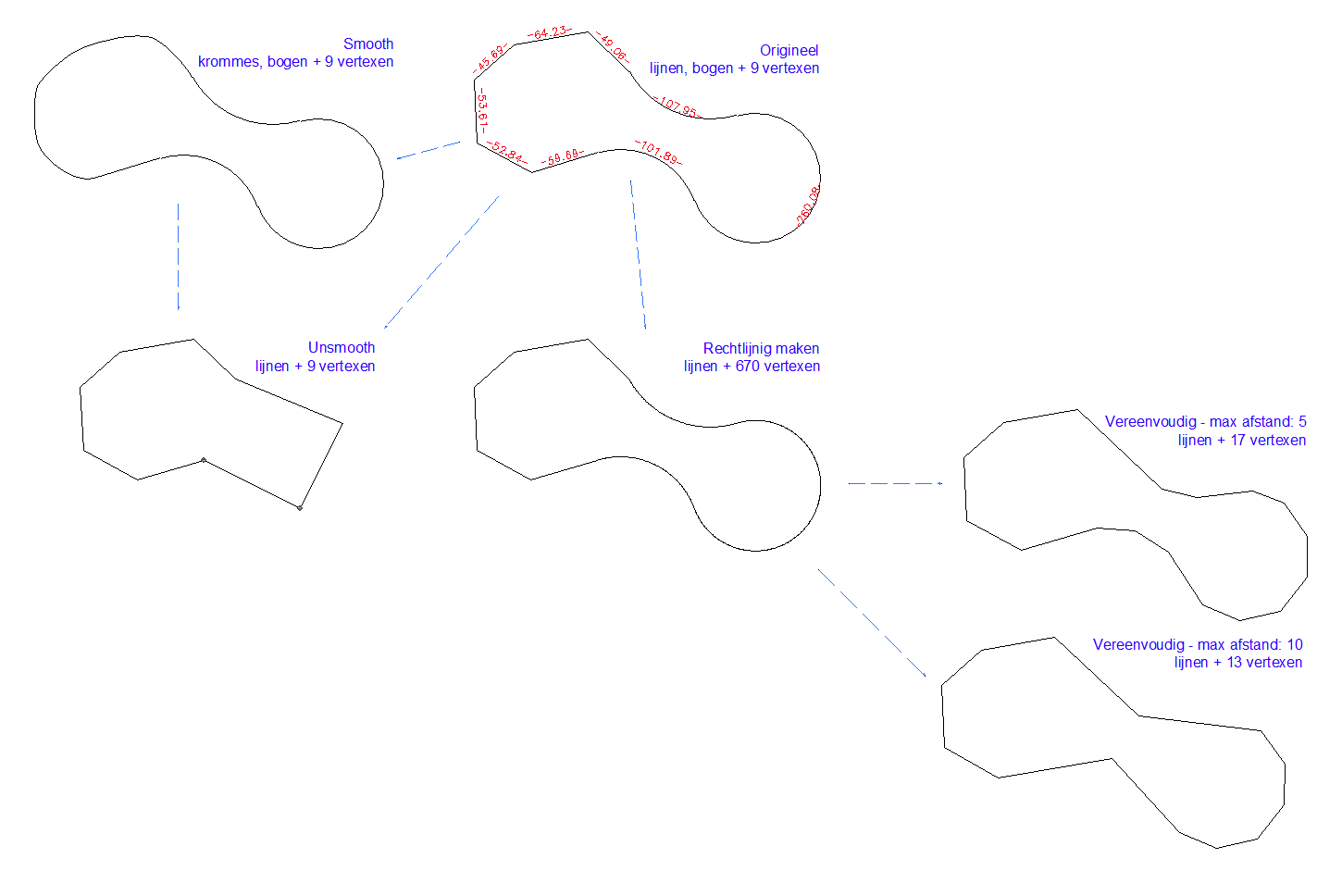
Convertit les transitions nettes entre lignes en courbes afin d’obtenir une forme plus fluide. Le nombre de sommets reste identique. Seul le type des segments change.
Annuler le lissage (Polylignes non lissées)
Convertit tous les segments, y compris les arcs et les courbes, en segments de ligne droits. Les sommets restent en place, mais les angles redeviennent nets.
Linéariser
Approxime les arcs et les courbes avec de courts segments droits afin de simplifier la géométrie.
- Cliquez avec le bouton droit sur la polyligne.
- Choisissez Modifier > Simplifier les polylignes.
Simplifier
Réduit le nombre de sommets en appliquant une tolérance, c’est-à-dire un écart maximal autorisé. La forme générale est conservée, mais avec moins de segments.
- Cliquez avec le bouton droit sur la polyligne.
- Choisissez Modifier > Simplifier les polylignes.
Ajuster la hauteur d’une polyligne entière
Ajuster la hauteur absolue (* À utiliser si tous les sommets ont la même hauteur.)
- Activez l’outil Sélection.
- Utilisez Ctrl + double-clic sur la polyligne, mais pas sur un sommet.
- Saisissez une valeur Z dans le panneau de contrôle.
Ajuster une hauteur absolue ou relative
Option 1 :
- Cliquez avec le bouton droit sur la polyligne.
- Choisissez Transformer > Changer Elevation.
- Choisissez une modification absolue ou relative.
Option 2 :
- Allez dans Format > Modifier altitude.
- Choisissez une modification absolue ou relative.
Cette action s’applique à tous les sommets sélectionnés.
Attribuer un gradient de hauteur
Définir les hauteurs de polyligne
Cette fonction applique une pente ou un gradient de hauteur le long d’une polyligne existante.
Voir aussi : Calcul Style : Altitude Polyligne/Ligne guide
Projeter sur un DTM
- Cliquez avec le bouton droit sur la polyligne.
- Choisissez Transformer > Projection sur MNT.
Pythagoras divise la polyligne en segments selon les triangles du DTM et attribue à chaque sommet une hauteur issue du DTM.
Rechercher avec les mêmes attributs
Sélectionnez rapidement toutes les polylignes qui partagent les mêmes propriétés dans le dessin.
- Ouvrez la boîte de dialogue Rechercher.
- Recherchez les doublons ou les données similaires.
Annoter des polylignes
Vous pouvez ajouter :
- Des annotations de pente pour afficher le pourcentage d’inclinaison entre le point de départ et le point d’arrivée.
- Des annotations de longueur pour afficher la longueur totale ou la longueur des segments.
Ces options sont disponibles dans les paramètres d’annotation.
RÉSULTAT
La polyligne est créée, modifiée ou annotée selon l’action choisie. Lorsque tous les sommets ont une hauteur, la polyligne est disponible en 3D.
Cet article a-t-il été utile ?
C'est super !
Merci pour votre commentaire
Désolé ! Nous n'avons pas pu vous être utile
Merci pour votre commentaire
Commentaires envoyés
Nous apprécions vos efforts et nous allons corriger l'article