| Bestand > Exporteer > SHAPE... |
Exporteren naar Shapefile (.SHP)
Met Exporteer naar SHAPE kun je geselecteerde tekenobjecten uit Pythagoras uitwisselen met GIS-toepassingen zoals QGIS en ArcGIS.
Het Shapefile-formaat (.SHP) ondersteunt vectorgegevens zoals punten, lijnen en polygonen. Je kunt ook gekoppelde attribuutgegevens en hoogtecoördinaten exporteren.
Pythagoras maakt automatisch afzonderlijke Shapefiles aan op basis van het objecttype en, afhankelijk van de gekozen instellingen, de laag en gekoppelde datatabel.
Veelvoorkomende toepassingen
Aanleveren van plannen voor overheidsdiensten (bv. via KLIP, GRB, Digitaal Loket)
Uitwisseling met collega’s of aannemers die met QGIS/ArcGIS werken
Exporteren van de projectgrens als polygoon voor administratieve doeleinden
Documentatie van meetgegevens in GIS-formaat
WERKWIJZE
Vanaf Pythagoras 2024 wordt het
.prj-bestand automatisch gegenereerd als je project een geldig CRS bevat.
Optioneel - Stel het juiste coördinatensysteem in (CRS)
Ga naar Instellingen > Documentinstellingen > Coördinaten referentiesysteem
Kies een CRS uit de lijst (bijv. Lambert 72 (EPSG:31370))
Klik op OK
Het gekozen CRS wordt nu het actieve coördinatensysteem en verschijnt in het controlepaneel.
1. Selecteer de objecten
Selecteer in de tekening de objecten die je wilt exporteren.
Je kunt verschillende objecttypes tegelijk selecteren, bijvoorbeeld punten, lijnen en polygonen. Pythagoras verdeelt deze tijdens de export automatisch over afzonderlijke Shapefiles.
2. Exporteer naar shapefile
1. Ga naar Bestand > Exporteer > SHAPE....
Pythagoras toont een melding met het coördinatenreferentiesysteem (CRS) waarin de objecten worden geëxporteerd.
Controleer of het juiste CRS wordt vermeld en klik op OK.
2. Kies de opslaglocatie
In het venster Opslaan als kies je waar de bestanden moeten worden opgeslagen.
TIP: Maak een afzonderlijke map aan voor de export. Pythagoras kan meerdere Shapefiles genereren en iedere Shapefile bestaat zelf uit verschillende bijbehorende bestanden.
3. Stel de SHAPE-export in
Het venster SHAPE export verschijnt. Hier bepaal je welke coördinaten worden opgeslagen en hoe de uitvoerbestanden worden georganiseerd.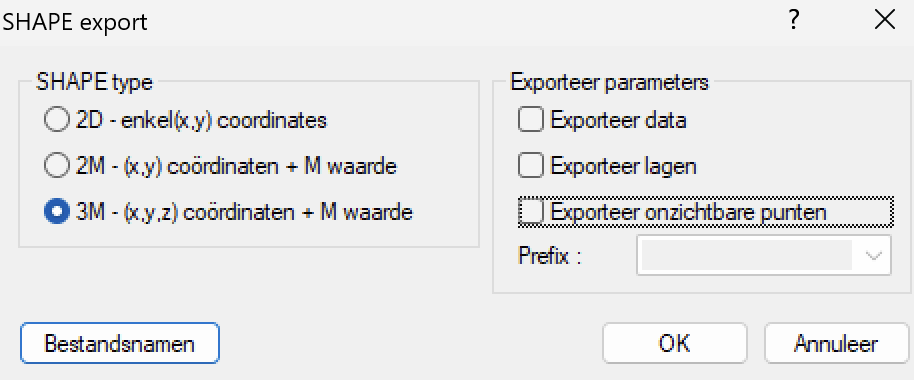
Let op: Controleer welk SHAPE-type de ontvangende partij vereist. Sommige GIS-toepassingen of aanleverplatformen accepteren uitsluitend 2D-geometrie, ook wanneer je tekening hoogtecoördinaten bevat. Een Z-waarde is een hoogtecoördinaat; een M-waarde is een afzonderlijke meetwaarde.
SHAPE type
| Type | Gegevens | Wanneer gebruiken? |
|---|---|---|
| 2D | X- en Y-coördinaten | Wanneer alleen XY-geometrie nodig of toegestaan is |
| 2M | X- en Y-coördinaten + M-waarde | Wanneer naast de XY-geometrie ook een meetwaarde nodig is |
| 3M | X-, Y- en Z-coördinaten + M-waarde | Wanneer ook hoogtecoördinaten moeten worden uitgewisseld |
Exportparameters
Optie | Functie |
|---|---|
Exporteer data | Exporteert gekoppelde datatabellen met hun attribuutgegevens. |
Exporteer lagen | Verdeelt de uitvoer volgens de lagen en neemt de laagnaam op in de bestandsnaam. |
Exporteer onzichtbare punten | Neemt ook onzichtbare punten mee in de export. |
Exporteer data is vooral nuttig wanneer je objecten met gekoppelde databankgegevens wilt uitwisselen, bijvoorbeeld perceelgegevens of objectidentificaties.
Exporteer lagen is nuttig wanneer je de oorspronkelijke laagindeling in de uitvoerbestanden wilt herkennen.
4. Controleer de bestandsnamen
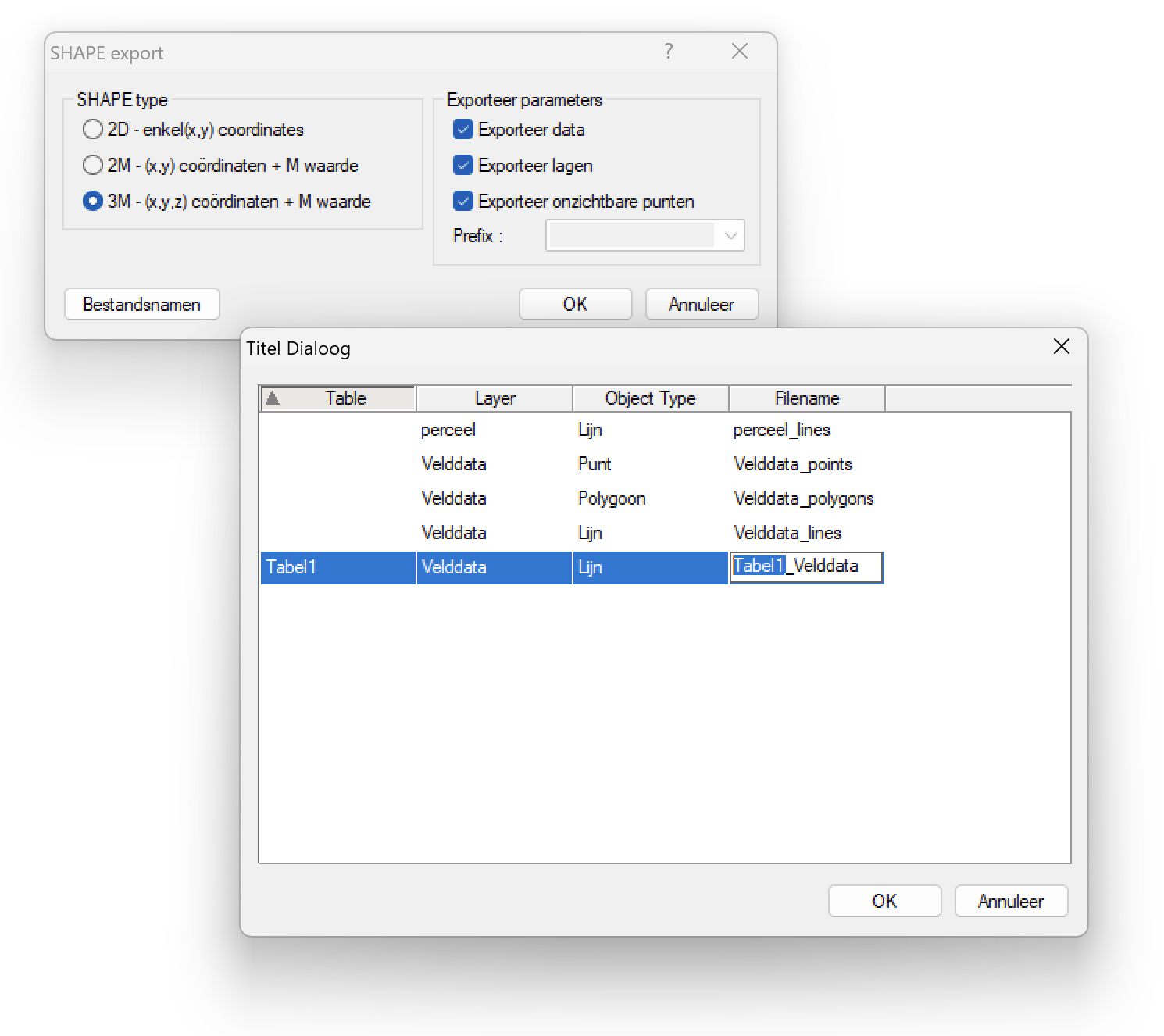
Klik op Bestandsnamen om te zien welke Shapefiles Pythagoras zal aanmaken.
De lijst wordt opgebouwd op basis van de geselecteerde objecten en de ingestelde exportparameters. Je kunt de voorgestelde bestandsnamen hier aanpassen.
5. Voer de export uit
Bevestig de bestandsnamen met OK en klik vervolgens op OK in het venster SHAPE export.
Pythagoras voert de export uit en keert terug naar de tekening.
De geëxporteerde bestanden vind je in de eerder gekozen opslagmap.
Welke bestanden worden aangemaakt?
Bij de export maakt Pythagoras automatisch meerdere bestanden aan: .shp, .shx, .dbf en, wanneer een geldig CRS is ingesteld, .prj. Samen vormen deze één dataset.
| Bestandstype | Functie |
|---|---|
.shp | De geometrie (punten, lijnen of polygonen) |
.shx | Indexbestand |
.dbf | Attributentabel |
.prj | Beschrijving van het gebruikte coördinatensysteem (CRS) |
Belangrijk: Bewaar de bijbehorende bestanden samen. Alleen het .shp-bestand doorsturen is doorgaans onvoldoende voor een correcte gegevensuitwisseling.
Was dit artikel nuttig?
Dat is fantastisch!
Hartelijk dank voor uw beoordeling
Sorry dat we u niet konden helpen
Hartelijk dank voor uw beoordeling
Feedback verzonden
We stellen uw moeite op prijs en zullen proberen het artikel te verbeteren