| Fichier > Exporter > Fichier SHAPE... |
Exporter vers Shapefile (.SHP)
La fonction Fichier SHAPE permet d’exporter des objets sélectionnés dans Pythagoras afin de les utiliser dans des logiciels SIG tels que QGIS et ArcGIS.
Le format Shapefile (.SHP) prend en charge les données vectorielles, notamment les points, les lignes et les polygones. Il permet également d’exporter des données attributaires associées aux objets ainsi que des coordonnées altimétriques.
Pythagoras crée automatiquement des Shapefiles distincts selon le type d’objet et, en fonction des paramètres choisis, selon la couche et la table de données associée.
Applications courantes
Fournir des données géographiques aux administrations lorsque le format Shapefile est accepté.
Échanger des données avec des collègues ou des prestataires utilisant QGIS ou ArcGIS.
Exporter les limites d’un projet sous forme de polygone.
Partager des données de levé au format SIG.
PROCEDURE
Depuis Pythagoras 2024, un fichier
.prjest automatiquement généré lorsqu’un système de référence de coordonnées (SCR) valide est défini dans le dessin.
Facultatif – Définir le système de référence de coordonnées (SCR)
Ouvrez Paramètres > Paramètres du document > Système de référence de coordonnées.
Sélectionnez le SCR approprié, par exemple Belgian Lambert 72 (EPSG:31370).
Cliquez sur OK.
Le SCR sélectionné devient le système de coordonnées actif et apparaît dans le panneau de contrôle.
1. Sélectionner les objets
Sélectionnez dans le dessin les objets que vous souhaitez exporter.
Vous pouvez sélectionner simultanément différents types d’objets, par exemple des points, des lignes et des polygones. Pythagoras les répartit automatiquement dans des Shapefiles distincts lors de l’exportation.
Remarque : La commande d’exportation n’est pas disponible si aucun objet n’est sélectionné.
2. Exporter vers Shapefile
1. Lancer l’exportation
Sélectionnez Fichier > Exporter > Fichier SHAPE....
Pythagoras affiche un message indiquant le système de coordonnées utilisé comme référence pour l’exportation.
Vérifiez que le SCR indiqué est correct, puis cliquez sur OK.
2. Choisir le dossier de destination
Dans la fenêtre Enregistrer sous, choisissez le dossier dans lequel les fichiers seront enregistrés.
Conseil : Créez un dossier distinct pour l’exportation. Pythagoras peut générer plusieurs Shapefiles, chacun étant composé de plusieurs fichiers associés.
3. Configurer l’exportation SHAPE
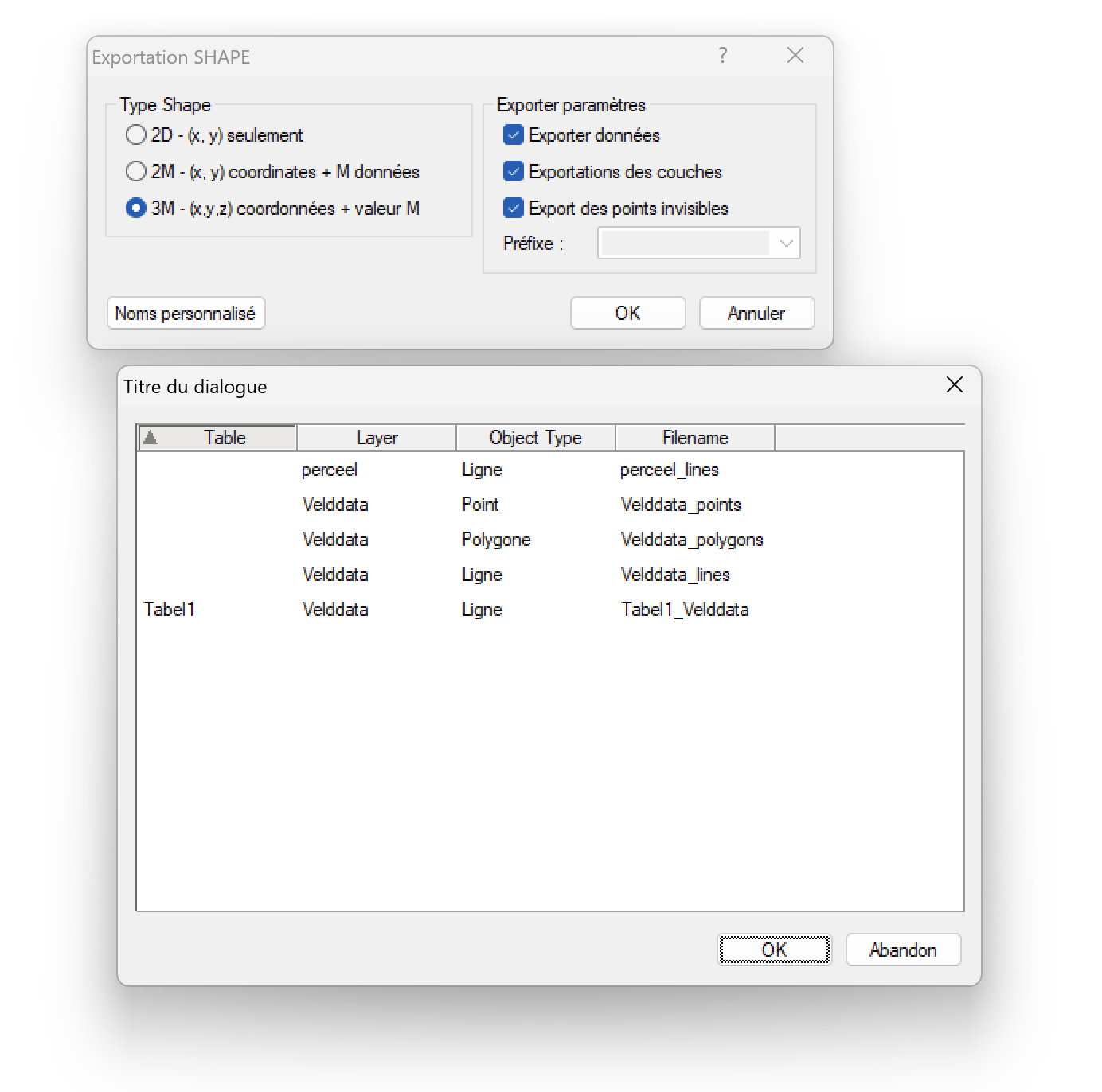
La fenêtre Exportation SHAPE s’ouvre. Vous pouvez y définir les coordonnées à exporter et la manière dont les fichiers seront organisés.
Attention : Vérifiez les exigences du destinataire avant de choisir le type SHAPE. Certains logiciels SIG ou plateformes de dépôt acceptent uniquement les géométries 2D, même si le dessin d’origine contient des coordonnées altimétriques.
Type Shape
| Type | Coordonnées | Quand l’utiliser ? |
|---|---|---|
| 2D | X et Y | Lorsque seules les coordonnées XY sont nécessaires ou autorisées |
| 2M | X et Y + valeur M | Lorsqu’une valeur de mesure supplémentaire est requise |
| 3M | X, Y et Z + valeur M | Lorsque les coordonnées altimétriques doivent également être exportées |
Une valeur Z représente une coordonnée altimétrique. Une valeur M est une valeur de mesure distincte et ne correspond pas à l’altitude.
Paramètres d’exportation
| Option | Fonction |
|---|---|
| Exporter données | Exporte les tables de données associées aux objets ainsi que leurs attributs. |
| Exportations des couches | Organise les fichiers selon les couches et inclut le nom de la couche dans le nom du fichier. |
| Export des points invisibles | Inclut également les points invisibles dans l’exportation. |
Activez Exporter données lorsque vous souhaitez exporter les attributs contenus dans les tables de données associées aux objets.
Activez Exportations des couches lorsque vous souhaitez distinguer les couches d’origine dans les fichiers exportés.
4. Vérifier les noms des fichiers
Cliquez sur Noms personnalisé pour afficher les Shapefiles que Pythagoras va générer.
La liste présente les groupes de fichiers en fonction des objets sélectionnés et des paramètres d’exportation. Elle indique notamment la table de données, la couche et le type d’objet, selon les options activées.
Vous pouvez modifier les noms proposés dans la colonne Filename.
5. Terminer l’exportation
Cliquez sur OK pour confirmer les noms des fichiers, puis sur OK dans la fenêtre Exportation SHAPE.
Pythagoras effectue l’exportation et revient au dessin.
Les fichiers exportés se trouvent dans le dossier de destination choisi.
Quels fichiers sont générés ?
Pour chaque jeu de données Shapefile, Pythagoras génère plusieurs fichiers associés : .shp, .shx, .dbf et, lorsqu’un SCR valide est défini, .prj.
| Extension | Fonction |
|---|---|
.shp | Géométrie des objets (points, lignes ou polygones) |
.shx | Index des géométries |
.dbf | Table attributaire |
.prj | Définition du système de référence de coordonnées (SCR) |
Important : Conservez tous les fichiers associés dans le même dossier lorsque vous transmettez un Shapefile. Le fichier .shp seul ne suffit généralement pas pour garantir un échange correct des données.
Cet article a-t-il été utile ?
C'est super !
Merci pour votre commentaire
Désolé ! Nous n'avons pas pu vous être utile
Merci pour votre commentaire
Commentaires envoyés
Nous apprécions vos efforts et nous allons corriger l'article