Een SHAPE-bestand (*.shp) importeren
Met een SHAPE-import kan je GIS-data zoals punten, lijnen en polygonen met attributen in Pythagoras laden. De geometrie en databankvelden uit de shapefile worden automatisch overgenomen. Een shapefile bestaat uit meerdere bestanden: .shp, .shx en .dbf. Indien aanwezig bevat het .prj-bestand het coördinatensysteem.
WERKWIJZE
- Ga naar het menu Bestand > Importeer > SHAPE...
- Kies het(de) SHAPE-bestand(en) dat je wilt importeren en klik op Open.
- Controleer de instellingen in het venster SHAPE Import. (zie hieronder voor meer info)
- Klik op OK om de import te voltooien.
Alle objecten worden automatisch volgens de ingestelde import voorkeuren in lagen geplaatst. De opmaak kan dus ook achteraf gebeuren door selectie van objecten in die verschillende lagen.
De attributentabel (.dbf) wordt automatisch gekoppeld en de velden worden ingevuld (Instellingen > Beheer Databanken).
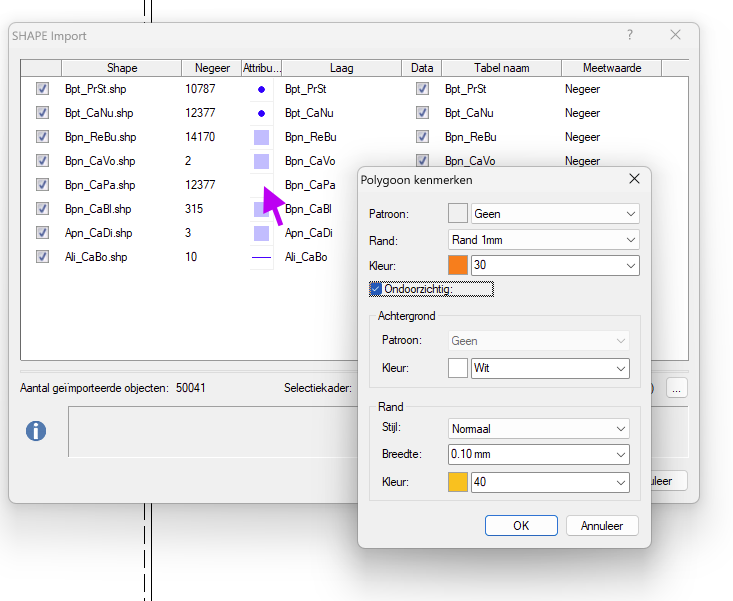
De instellingen in SHAPE Import
In het venster zijn de volgende kolommen beschikbaar
Shape dit is de naam van het .shp bestand dat ingeladen wordt.
Negeer geeft het aantal objecten in de shapefile dat niet als CAD-object kan worden geïmporteerd. Dit kan voorkomen bij lege geometrieën, complexe GIS-geometrieën (bijvoorbeeld multipolygons) of records zonder bruikbare geometrie.
Per Shape-bestand kan je volgende instellingen wijzigen:
Attributen klik op de knop in de kolom om de grafische kenmerken voor punten, lijnen en polygonen in te stellen.
Laag bepaal in welke laag de objecten geplaatst worden. De laag kan ‘on the fly’ aangemaakt worden : de naam kan hier voor het eerst ingegeven worden en dient niet noodzakelijk op voorhand te bestaan.
Data tabellen zijn automatisch gekoppeld. Aanvinken betekent dat de .dbf attributentabel wordt geïmporteerd. Je kan die terug vinden in Databankbeheer met de naam uit kolom Tabel naam.
Tabel naam deze namen moeten uniek zijn. Ze kunnen gewijzigd worden.
Meetwaarde De meetwaarde Z wordt automatisch gekozen uit de attributentabel van de shapefile.
Negeer hoogte wordt niet gebruikt
Z-waarde object krijgt hoogte
Commentaar hoogte wordt als tekst opgeslagen
Wanneer verschijnt de shapefile op een verkeerde locatie?
Na het importeren kan het gebeuren dat de shapefile ver buiten de verwachte zone verschijnt. Dit wijst meestal op een verschil in coördinatensysteem.
Typische symptomen:
Het
.shp-bestand opent ver weg of buiten de bekende projectzone.De coördinaten liggen ongeveer in het bereik:
X (lengtegraad): tussen 3 en 7
Y (breedtegraad): tussen 49 en 52Je moet extreem ver uitzoomen om de data te vinden.
Dit wijst meestal op een shapefile in WGS84 (latitude/longitude) waarbij de coördinaten in graden zijn opgeslagen.
In dat geval moet de data eerst correct geïnterpreteerd worden en vervolgens getransformeerd naar een projectie in meters vóór de import in Pythagoras.
Hoe kan je een WGS 84 SHAPE importeren in Pythagoras?
Open een nieuwe, lege tekening via Bestand > Nieuw of met Ctrl+N.
Ga naar Instellingen > Documentinstellingen > CRS of klik op

Kies het juiste doelprojectie waar je in wil verder werken (bijv. Lambert 2008).
In het Controlepaneel kies je het coördinatensysteem van de te importeren data.
Bijvoorbeeld: WGS84 voor shapefiles met coördinaten in decimale gradenStart de import via menu Bestand > Importeer > SHAPE...
Klik op OK om de import uit te voeren.
Pythagoras zal automatisch de coördinaten transformeren van het gekozen input-CRS naar het actieve document-CRS.
Na de import kan je het CRS in het Controlepaneel opnieuw instellen naar het coördinatensysteem van je project.
De projectie gegevens interpreteren
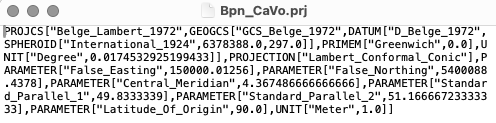
Om shapefiles correct te importeren moet je weten in welk CRS (coördinatensysteem) de data zit.Een volledige shapefile bestaat uit meerdere bestanden. Wanneer een .prj-bestand aanwezig is, bevat dit het coördinatensysteem van de data.
- Als aanwezig, kan het
.prj-bestand openen in een teksteditor. Typische voorbeelden:
→ GEOGCS["WGS 84", ...] = geografisch CRS (latitude/longitude in graden)
→ PROJCS["Belge Lambert 2008", ...] = geprojecteerd CRS (meestal meters)
Geen .prj-bestand?
Als er geen .prj-bestand aanwezig is:
vraag het coördinatensysteem na bij de persoon die de data heeft geleverd
of schat het CRS op basis van het coördinatenbereik
Wanneer je shapefiles, coördinatenlijsten of DXF-bestanden ontvangt van een derde partij, moet je altijd weten:
of de export gebeurde in een geografisch CRS (zoals WGS84 in graden)
of het bestand al getransformeerd is naar een projectie
Was dit artikel nuttig?
Dat is fantastisch!
Hartelijk dank voor uw beoordeling
Sorry dat we u niet konden helpen
Hartelijk dank voor uw beoordeling
Feedback verzonden
We stellen uw moeite op prijs en zullen proberen het artikel te verbeteren