Een tekening positioneren op een planblad
Dit artikel legt uit hoe je de positie, schaal en rotatie van je tekening op een planblad bepaalt. Met Bladschikking zorg je ervoor dat de tekening correct op het papier past en exact zo wordt afgedrukt of geëxporteerd als verwacht.
Wanneer je een nieuwe tekening opent, zie je de omtrek van het standaard planblad (A4 – Staand) als een gestippelde rechthoek. Deze omtrek is alleen zichtbaar wanneer het planblad is ingesteld als niet-vlottend. Dit beheer je via het Planbladbeheer. Wil je een ander papierformaat of een andere oriëntatie gebruiken, lees dan Een printer en papierformaat kiezen.
Het planblad is standaard gecentreerd rond coördinaat (0,0). Wanneer je data importeert met echte wereldcoördinaten, zoals gegeorefereerde gegevens, blijft de tekening op haar oorspronkelijke coördinaten staan terwijl het planblad op zijn oorspronkelijke positie blijft.
WERKWIJZE
Bladschikking openen
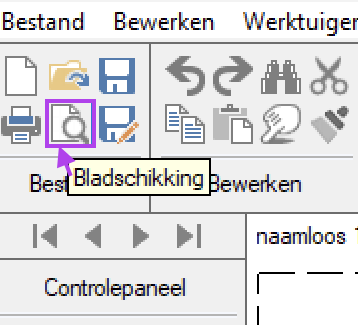
Ga naar Bestand > Bladschikking… of klik op het pictogram Bladschikking in de werkbalk.
Je komt nu in de modus Bladschikking. Alle andere tekentools worden tijdelijk uitgeschakeld.
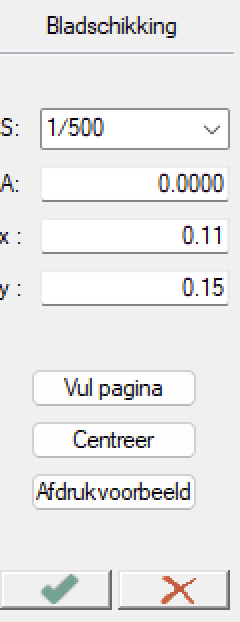
Het Bladschikking-paneel verschijnt met de volgende instellingen:
Schaal (S)
Rotatie (A)
Positie (X, Y)
Knoppen voor Vul pagina, Centreer en Afdrukvoorbeeld
Het planblad positioneren (X, Y)
Zie je het gestippelde planblad niet omdat het ver van je tekening ligt:
Klik op Centreer om het planblad automatisch rond de tekening te plaatsen.
Deze knop is alleen beschikbaar wanneer het planblad niet-vlottend is.Is het planblad vlottend, gebruik dan Afdrukvoorbeeld om het beeld visueel te centreren.
Voor nauwkeurige positionering beweeg je de cursor over het planblad tot deze verandert in een hand-icoon.
Klik en sleep om het planblad zo te verplaatsen dat de tekening goed binnen het afdrukgebied valt.
De tekenschaal instellen (S)
Controleer in het Bladschikking-paneel de waarde bij S. De standaardschaal is 1/500.
Kies één van de volgende opties:
Voer handmatig een schaal in (bijvoorbeeld 1/200) of selecteer een schaal uit de keuzelijst.
Klik op Vul pagina om de tekening automatisch passend te schalen
(alleen beschikbaar bij een niet-vlottend planblad). Is de automatische schaal niet standaard (bijvoorbeeld 1/459,1), vervang deze dan door een gangbare schaal zoals 1/400.
Klik één keer in de tekening om de schaal toe te passen.
Optioneel: het planblad roteren (A)
Beweeg de cursor naar een hoek van het planblad tot de rotatiecursor verschijnt.
Klik en sleep om het planblad te roteren zodat het aansluit bij de oriëntatie van de tekening.
De exacte rotatiehoek zie je naast A in het Bladschikking-paneel.
Klik één keer in de tekening om de rotatie te bevestigen.
Voor extra nauwkeurige uitlijning kun je ook de gereedschappen Aligneer… of Orienteer objecten of planblad in de werkbalk Bewerken gebruiken.
Controleren en bevestigen
Klik op Afdrukvoorbeeld om te controleren hoe het resultaat wordt afgedrukt. Pas indien nodig positie, schaal of rotatie aan.
Klik op het groene vinkje of druk op Enter om te bevestigen en Bladschikking te verlaten.
RESULTAAT
De tekening is correct gepositioneerd, geschaald en georiënteerd op het actieve planblad.
Wat je op het scherm ziet, komt exact overeen met de afdruk of de geëxporteerde PDF.
Je kunt nu verdergaan met Bestand > Afdrukken… of Bestand > Afdrukken naar PDF… om het eindresultaat te maken.
Was dit artikel nuttig?
Dat is fantastisch!
Hartelijk dank voor uw beoordeling
Sorry dat we u niet konden helpen
Hartelijk dank voor uw beoordeling
Feedback verzonden
We stellen uw moeite op prijs en zullen proberen het artikel te verbeteren