Positionner un dessin sur une page
Cet article explique comment contrôler la position, l’échelle et la rotation de votre dessin sur une page. À l’aide du Cadrage, vous vous assurez que le dessin s’adapte correctement au papier et qu’il est imprimé ou exporté exactement comme prévu.
Lorsque vous ouvrez un nouveau dessin, le contour de la page par défaut (A4 – Portrait) apparaît sous la forme d’un rectangle en pointillés. Ce contour n’est visible que lorsque la page est définie comme non masquée, ce que vous gérez via la Gestion des pages. Si vous souhaitez utiliser un autre format de papier ou une autre orientation, consultez Choisir une imprimante et un format de papier.
La page est initialement centrée autour de la coordonnée (0,0). Lorsque vous importez des données avec des coordonnées réelles, comme des données géoréférencées, le dessin conserve ses coordonnées d’origine tandis que la page reste à sa position initiale.
ÉTAPES
Ouvrir le Cadrage
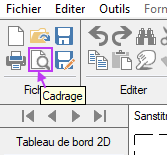
Allez dans Fichier > Cadrage… ou cliquez sur l’icône Cadrage dans la barre d’outils.
Vous entrez maintenant en mode Cadrage. Tous les autres outils de dessin sont temporairement désactivés.
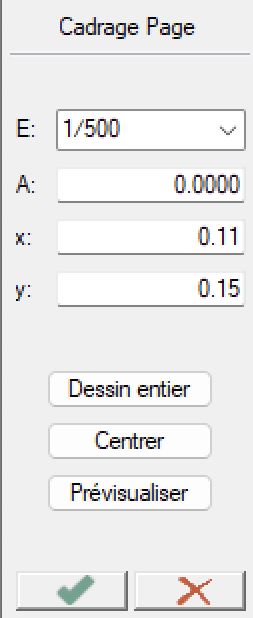
Le panneau Cadrage Page apparaît avec les paramètres suivants :
Échelle (E)
Rotation (A)
Position (X, Y)
Boutons Dessin entier, Centrer et Prévisualiser
Positionner la page (X, Y)
Si la page est éloignée de votre dessin et que le rectangle en pointillés n’est pas visible :
Cliquez sur Centrer pour centrer automatiquement la page sur le dessin. Ce bouton n’est disponible que lorsque la page n’est pas masquée.
Si la page est masquée, utilisez Prévisualiser pour centrer la vue visuellement.
Pour un positionnement précis, placez le curseur sur la page jusqu’à ce qu’il prenne la forme d’une main.
Cliquez et faites glisser la page afin que le dessin s’insère correctement dans l’aperçu d’impression.
Définir l’échelle du dessin (E)
Dans le panneau Cadrage Page, vérifiez la valeur affichée à côté de E. L’échelle par défaut est 1/500.
Choisissez l’une des options suivantes :
Saisissez une échelle manuellement (par exemple 1/200) ou sélectionnez-en une dans la liste déroulante.
Cliquez sur Dessin entier pour ajuster automatiquement le dessin à la page. Si l’échelle automatique n’est pas standard (par exemple 1/459,1), remplacez-la par une échelle courante comme 1/400.
Cliquez une fois dans le dessin pour appliquer la modification.
Optionnel : faire pivoter la page (A)
Déplacez le curseur vers un coin de la page jusqu’à ce que le curseur de rotation apparaisse.
Cliquez et faites glisser pour faire pivoter la page afin qu’elle corresponde à l’orientation du dessin.
L’angle de rotation exact est affiché à côté de A dans le panneau Cadrage Page.
Cliquez une fois dans le dessin pour confirmer.
Pour un alignement précis, vous pouvez également utiliser Aligner… ou Orienter objets ou page dans le panneau Modifier.
Vérifier et confirmer
Cliquez sur Prévisualiser pour vérifier le résultat avant impression. Ajustez si nécessaire l’échelle, la rotation ou la position.
Cliquez sur la coche verte ou appuyez sur Entrée pour confirmer et quitter le mode Cadrage.
RÉSULTAT
Le dessin est correctement positionné, mis à l’échelle et orienté sur la page active.
Ce que vous voyez à l’écran correspond exactement à l’impression ou au PDF exporté.
Vous pouvez maintenant continuer avec Fichier > Imprimer… ou Fichier > Imprimer PDF… pour produire le résultat final.
Cet article a-t-il été utile ?
C'est super !
Merci pour votre commentaire
Désolé ! Nous n'avons pas pu vous être utile
Merci pour votre commentaire
Commentaires envoyés
Nous apprécions vos efforts et nous allons corriger l'article