Sélectionner les pages et régler l’impression
Utilisez Fichier > Imprimer… ou Ctrl+P pour imprimer une ou plusieurs pages. Dans la fenêtre d’impression, choisissez l’imprimante, le nombre de copies, les paramètres d’affichage et les options d’impression.
Imprimer
Ouvrez Fichier > Imprimer… ou appuyez sur Ctrl+P.
- Avec une page flottante, le mode Cadrage s’active d’abord. Ajustez si nécessaire la position, l’échelle et la rotation de la page, puis confirmez. La fenêtre d’impression apparaît.
- Avec un cadrage fixe, la fenêtre d’impression apparaît directement.
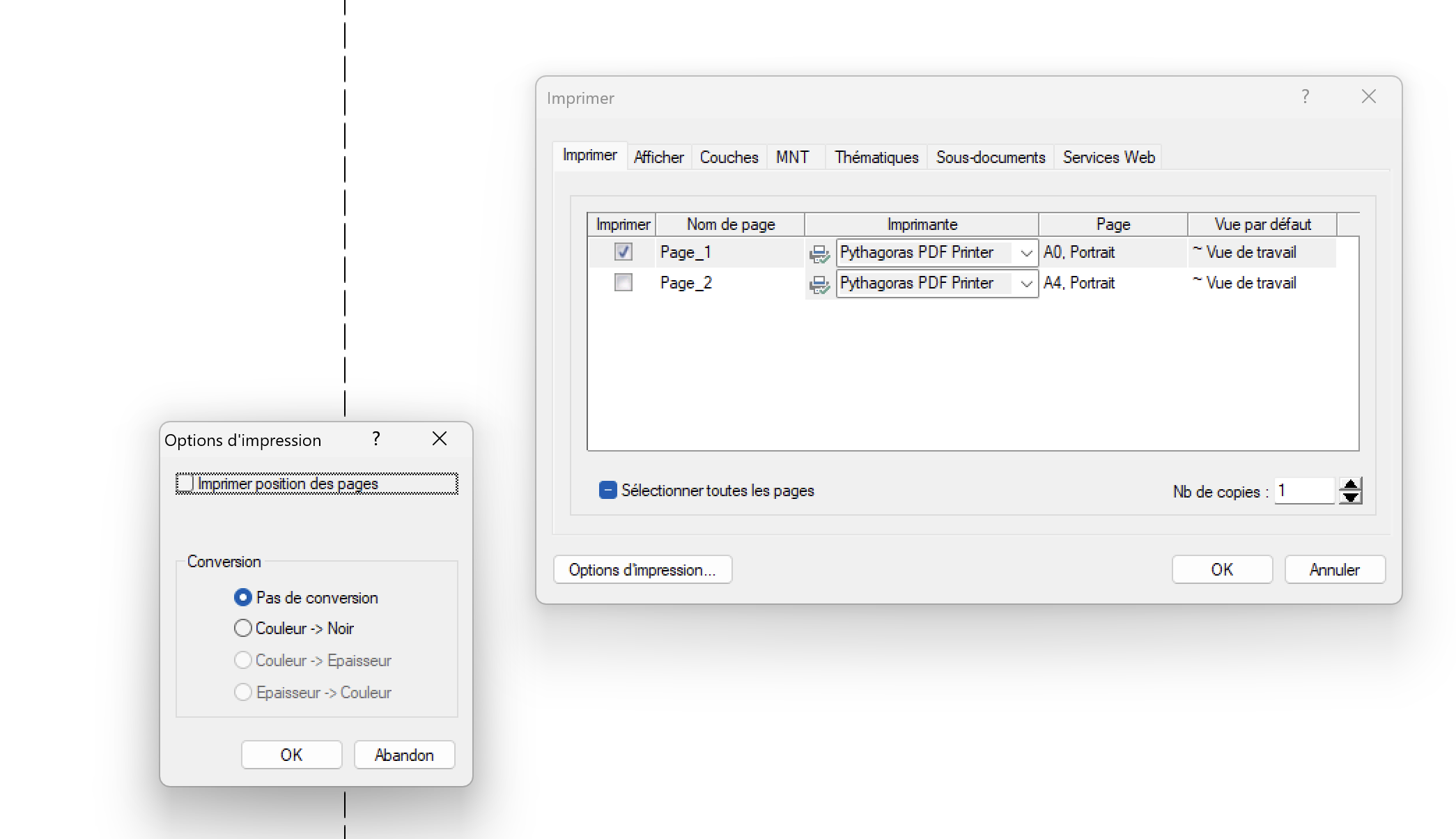
Dans l’onglet Imprimer, cochez les pages que vous souhaitez imprimer. Utilisez Sélectionner toutes les pages pour les sélectionner toutes.
Vérifiez l’Imprimante, le format dans la colonne Page et la Vue par défaut pour chaque page.
Pour créer un PDF depuis cette fenêtre, sélectionnez une imprimante PDF dans la colonne Imprimante.Réglez le Nb de copies.
Ajustez si nécessaire les paramètres des autres onglets ou les Options d’impression….
Cliquez sur OK pour imprimer.
Vous souhaitez créer directement un PDF ? Consultez Créer un PDF dans Pythagoras.
Options d’impression
Cliquez sur Options d’impression… pour convertir les couleurs ou les épaisseurs de ligne à l’impression, ou pour afficher la position des pages.
• Afficher une vue d’ensemble des pages
Activez Imprimer position des pages pour afficher les cadres des pages sur l’impression.
Le nom de la page apparaît en bas à gauche de chaque cadre. Vous pouvez ainsi repérer les différentes pages dans le dessin.
• Conversion
| Option | Résultat |
|---|---|
| Pas de conversion | Conserve les couleurs et les épaisseurs de ligne définies. |
| Couleur -> Noir | Convertit les couleurs en noir tout en conservant les épaisseurs de ligne. |
| Couleur -> Epaisseur | Convertit les couleurs en épaisseurs de ligne selon une table de conversion chargée. |
| Epaisseur -> Couleur | Convertit les épaisseurs de ligne en couleurs selon une table de conversion chargée. |
Les deux dernières options sont disponibles uniquement lorsque la table de conversion correspondante est chargée.
Vous souhaitez une version en noir et blanc ? Sélectionnez Couleur -> Noir, puis cliquez sur OK. Vous ne devez pas modifier les couleurs des objets du dessin.
Paramètres d’affichage
Les autres onglets de la fenêtre d’impression déterminent les informations qui apparaissent sur l’impression :
| Onglet | Que pouvez-vous configurer ? |
|---|---|
| Afficher | Les informations des objets et les éléments d’affichage à inclure. |
| Couches | Les couches visibles. |
| MNT | L’affichage des modèles de terrain. |
| Thématiques | La représentation thématique à appliquer. |
| Sous-documents | Les sous-documents visibles. |
| Services Web | L’inclusion des services web et la résolution de leurs images. |
Cet article a-t-il été utile ?
C'est super !
Merci pour votre commentaire
Désolé ! Nous n'avons pas pu vous être utile
Merci pour votre commentaire
Commentaires envoyés
Nous apprécions vos efforts et nous allons corriger l'article