| Fichier | > | Imprimer PDF... |
Créer un PDF dans Pythagoras
Pythagoras dispose d’une fonction intégrée pour exporter directement une ou plusieurs pages au format PDF. Le PDF contient les couches et les objets visibles sur la page sélectionnée. Dans Adobe Acrobat Reader, vous pouvez ensuite activer ou désactiver les couches PDF incluses.
L’impression vers PDF est possible lorsqu’une imprimante PDF est disponible sur votre ordinateur. Pour plus d’informations sur le choix d’une imprimante et d’un format de papier, consultez Choisir une imprimante et un format de papier.
Avant de créer un PDF, assurez-vous que le dessin est correctement positionné, mis à l’échelle et orienté sur la page. Voir Positionner un dessin sur une page pour les instructions détaillées.
ÉTAPES
Créer un PDF
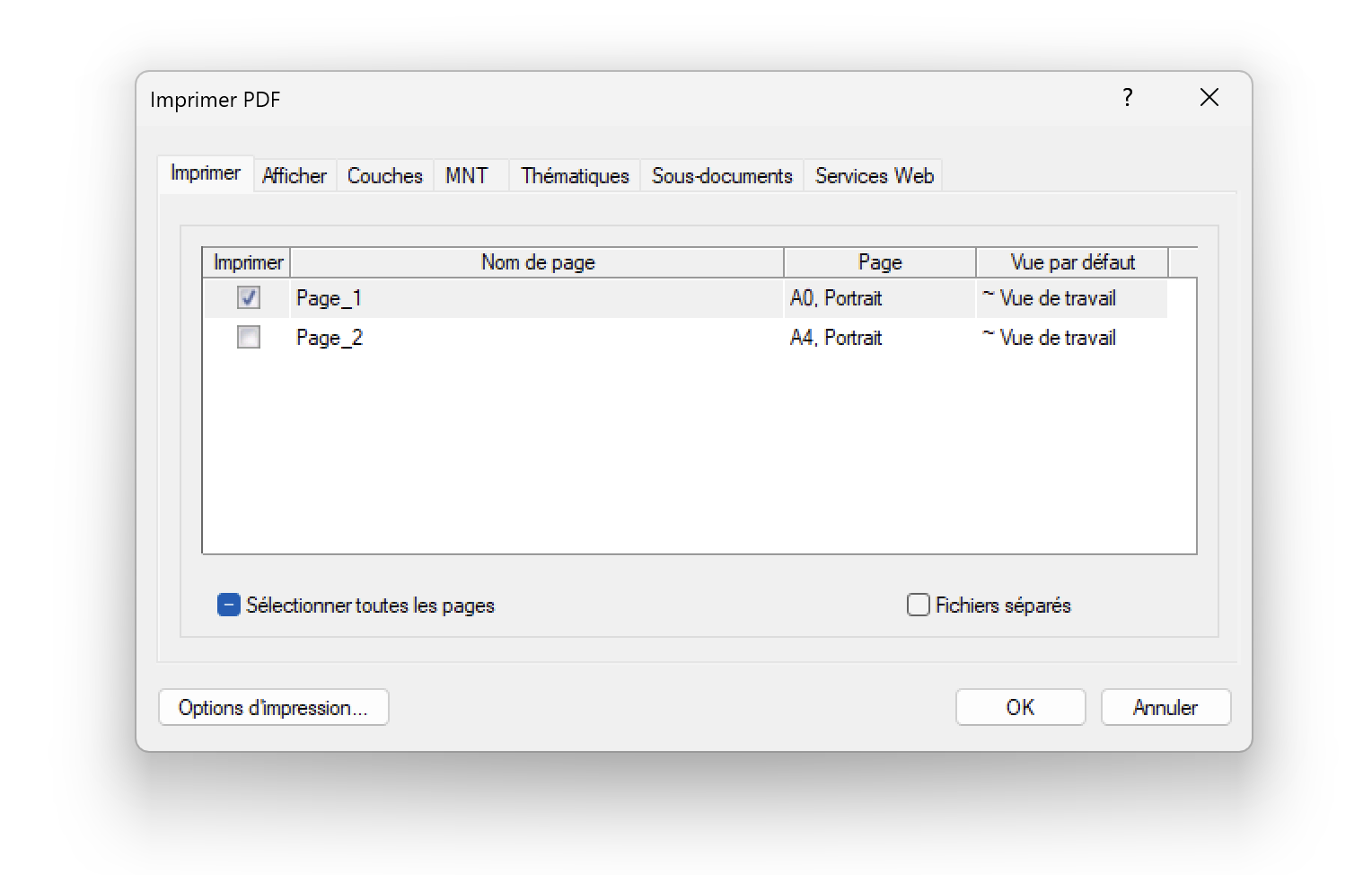
Ouvrez Fichier > Imprimer PDF….
Dans l’onglet Imprimer, cochez les pages à inclure. Utilisez Sélectionner toutes les pages pour les sélectionner toutes.
Vérifiez le format dans la colonne Page et la Vue par défaut.
Choisissez comment enregistrer le PDF :
Activez l’option de création de fichiers séparés pour obtenir un fichier PDF par page.
Laissez cette option désactivée pour obtenir un seul PDF contenant plusieurs pages.
Si nécessaire, ajustez les paramètres des autres onglets ou les Options d’impression….
Cliquez sur OK, puis choisissez l’emplacement où enregistrer le PDF.
Lorsque vous créez des fichiers séparés, le nom proposé combine le nom du dessin et le nom de la page :
[nom du dessin] - [nom de la page]
Par exemple, le dessin Levé.pyt, avec les pages Vue d’ensemble et Détail, produit les fichiers suivants :
Levé - Vue d’ensemble.pdf
Levé - Détail.pdf
Astuce : créer une version en noir et blanc
Utilisez Options d’impression… > Couleur → Noir.
Pythagoras génère un PDF vectoriel : les lignes, polygones, contours et textes restent vectoriels s’ils le sont dans le dessin. Seuls les éléments matriciels, comme les images bitmap ou certains remplissages de MNT, sont intégrés sous forme d’images.
Le contenu vectoriel conserve ainsi sa netteté lors du zoom ou de l’impression.
Pythagoras crée uniquement des couches PDF pour les éléments visibles sur la page. Les éléments masqués ne sont pas inclus dans le PDF.
Que contient le PDF ?
Le PDF contient le contenu visible de la page sélectionnée. Dans Adobe Acrobat Reader, celui-ci est réparti en plusieurs sections :
Couches : le contenu des couches du dessin
Page : les éléments de mise en page
Modèles de terrain : les modèles de terrain inclus
Vous pouvez activer ou désactiver ces sections individuellement dans le panneau Calques d’un lecteur PDF tel qu’Adobe Acrobat Reader. Cela permet aux clients de masquer certaines couches d’information.
Fichier > Imprimer PDF… utilise la fonction PDF intégrée, même si une imprimante physique est affectée à la page.
Cet article a-t-il été utile ?
C'est super !
Merci pour votre commentaire
Désolé ! Nous n'avons pas pu vous être utile
Merci pour votre commentaire
Commentaires envoyés
Nous apprécions vos efforts et nous allons corriger l'article