Comment votre imprimante détermine les formats de papier disponibles
Les formats de papier disponibles dans Pythagoras dépendent de l’imprimante sélectionnée, qu’il s’agisse d’une imprimante physique ou d’une imprimante PDF virtuelle. Cet article explique ce fonctionnement et comment rendre les formats souhaités disponibles pour l’impression ou la création de PDF.
Choisir une imprimante, un format de papier et une orientation pour votre page
Ouvrez Fichier > Pages… > Gestion des pages….
Sélectionnez la page à configurer.
Dans la colonne Imprimante, choisissez l’imprimante souhaitée.
Dans la colonne Page, sélectionnez le format de papier.
Vérifiez l’Orientation, puis cliquez sur OK.
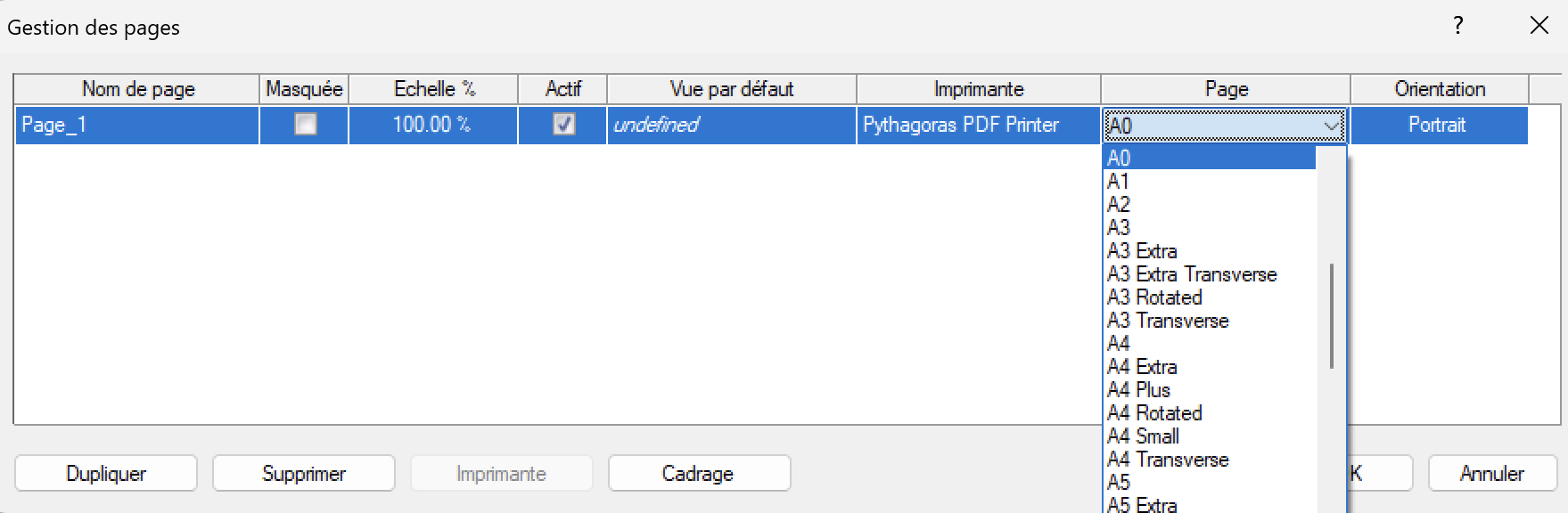
Imprimante : physique ou virtuelle
La liste contient les imprimantes installées sur votre ordinateur via Windows, ainsi que Pythagoras PDF Printer. L’imprimante par défaut de Windows est automatiquement sélectionnée, sauf si vous avez défini une autre imprimante par défaut dans Pythagoras.
Vous pouvez choisir entre :
Une imprimante physique, comme une imprimante de bureau ou un traceur. Elle permet d’imprimer sur papier. Vous pouvez également créer un PDF lorsque cette imprimante est affectée à votre page.
Une imprimante PDF virtuelle, qui permet de créer un fichier PDF.
Formats de papier disponibles
Choisissez d’abord l’imprimante, puis le format de papier. Pythagoras adapte la liste des formats de papier à l’imprimante sélectionnée.
Imprimantes physiques
Pour une imprimante physique, la liste contient les formats pris en charge par l’imprimante selon ses paramètres. Par exemple, une imprimante de bureau peut proposer les formats A4 et A3, tandis qu’un traceur A0 peut également proposer des formats plus grands.
Si vous imprimez un dessin avec une autre imprimante que celle pour laquelle il a été configuré, Pythagoras affiche un avertissement. Si vous continuez, le dessin sera adapté aux paramètres de la nouvelle imprimante.
Imprimantes PDF virtuelles
Avec une imprimante virtuelle, vous n’êtes pas limité aux dimensions du papier d’un appareil physique. Les formats disponibles dépendent de l’imprimante PDF sélectionnée.
| Imprimante | Formats de papier disponibles |
|---|---|
| Microsoft Print to PDF | Imprimante virtuelle de Windows. Les formats disponibles dépendent de sa configuration dans Windows. |
| Pythagoras PDF Printer | Imprimante PDF intégrée à Pythagoras. Elle reprend les formats de papier disponibles auprès des autres imprimantes installées, physiques ou virtuelles. |
| Autres imprimantes PDF | Des imprimantes comme CutePDF, PDFCreator ou Adobe PDF peuvent proposer des formats supplémentaires. Ceux-ci peuvent également devenir disponibles dans Pythagoras PDF Printer. |
Un format de papier manque ?
Vérifiez d’abord quelle imprimante est affectée à votre page.
Vous souhaitez imprimer sur papier ? Vérifiez que votre imprimante physique prend en charge le format souhaité et que ce format est disponible dans ses paramètres.
Vous souhaitez créer un PDF ? Vérifiez que l’imprimante PDF sélectionnée propose le format souhaité. Si nécessaire, vous pouvez utiliser une autre imprimante PDF.
Vous utilisez Pythagoras PDF Printer ? Rendez le format souhaité disponible auprès d’une autre imprimante installée, physique ou virtuelle. Vous pouvez configurer un format personnalisé pour cette imprimante, si elle le permet, ou installer une imprimante PDF qui propose ce format.
Retournez ensuite dans Gestion des pages pour sélectionner l’imprimante et le format de papier souhaité.
Une fois l’imprimante et le format de papier définis, consultez Imprimer un dessin ou créer un PDF pour passer à l’impression ou à la création du fichier PDF.
Résoudre un problème d’impression
Si une page ne peut pas être imprimée, vérifiez l’imprimante qui lui est attribuée. Le dessin peut provenir d’un autre ordinateur sur lequel une autre imprimante était installée.
Ouvrez Fichier > Pages… > Gestion des pages….
Sélectionnez la ou les pages concernées.
Dans la colonne Imprimante, choisissez une imprimante disponible sur votre ordinateur.
Vérifiez ou sélectionnez à nouveau le format dans la colonne Page.
Cliquez sur OK, puis relancez l’impression.
Cet article a-t-il été utile ?
C'est super !
Merci pour votre commentaire
Désolé ! Nous n'avons pas pu vous être utile
Merci pour votre commentaire
Commentaires envoyés
Nous apprécions vos efforts et nous allons corriger l'article