DTM inkleuren volgens hoogte
Een DTM wordt standaard weergegeven als triangulatie. Dat toont de structuur van je terreinmodel, maar geeft weinig overzicht. Door het DTM in te kleuren volgens hoogte krijg je meteen inzicht in hoogteverschillen, taluds en zones met sterke variatie. Ideaal voor analyse én presentatie.
WERKWIJZE
DTM-eigenschappen openen
Rechtermuisklik op triangulatie (DTM) en kies op Kenmerken in het contextmenu
Alternatieven:
Klik op de DTM-keuzelijst in de werkbalk Actieve instellingen. Klik op het terreinmodel dat je wil inkleuren.
of via Weergaveopties (Ctrl+I)
Ga naar Instellingen > Beheer terreinmodellen... of klik op DTM-icoon in de Actieve Instellingen-werkbalk.
Selecteer in Weergaveopties onder de DTM-tab het terreinmodel en klik op Kenmerken-knop.
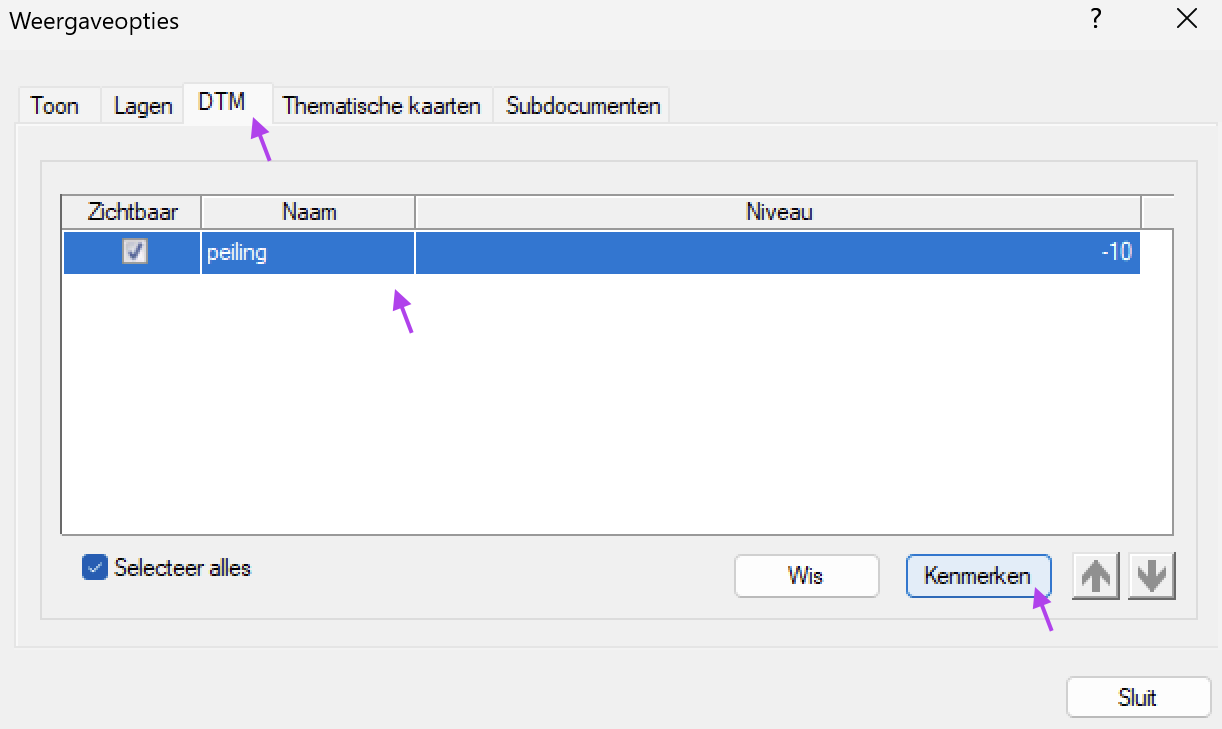
Kleurenkaart activeren
In het venster DTM eigenschappen:
- vink de optie Toon ingekleurde kaart aan.
- Kies het type kleurenschaal: Hoogte
- Klik op de knop Instellingen

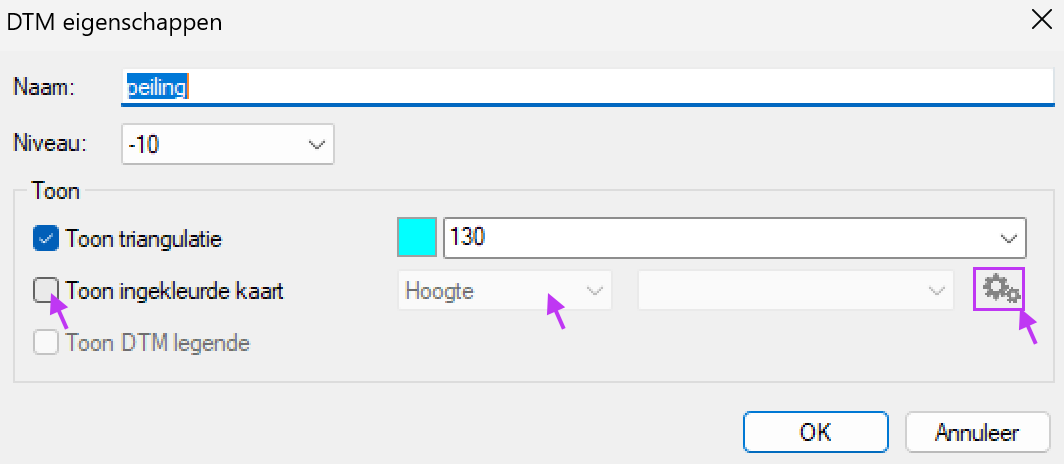
Nieuwe kleurenkaart instellen
In het venster Kleurenkaart, klik op de knop Auto invulling 
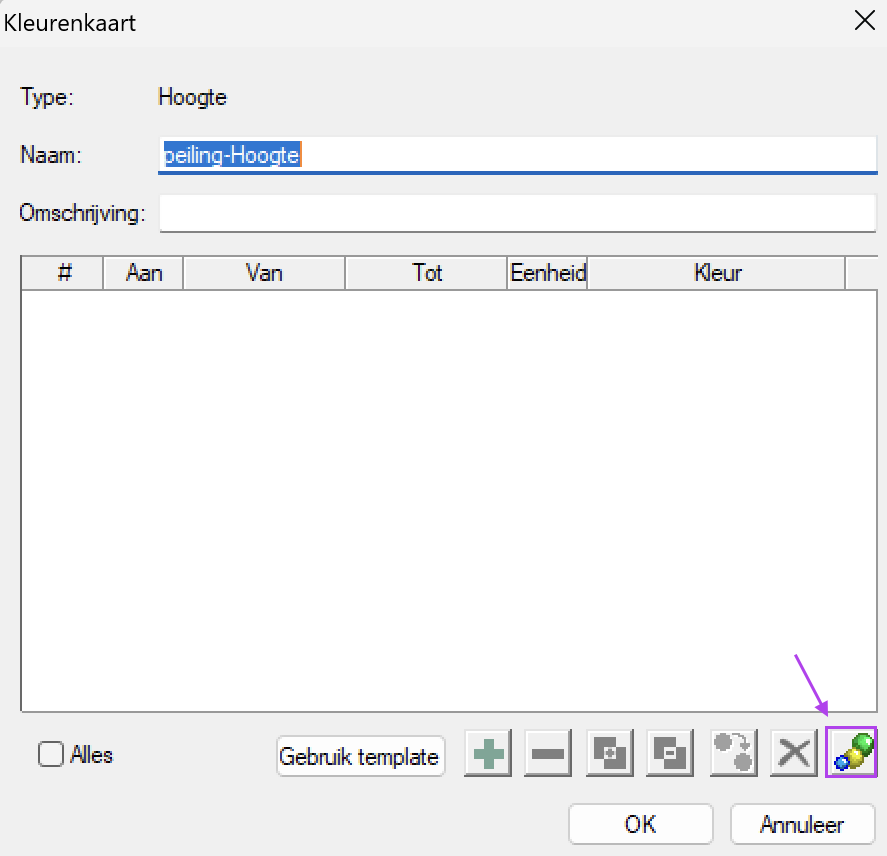
Bepaal de hoogte niveaus
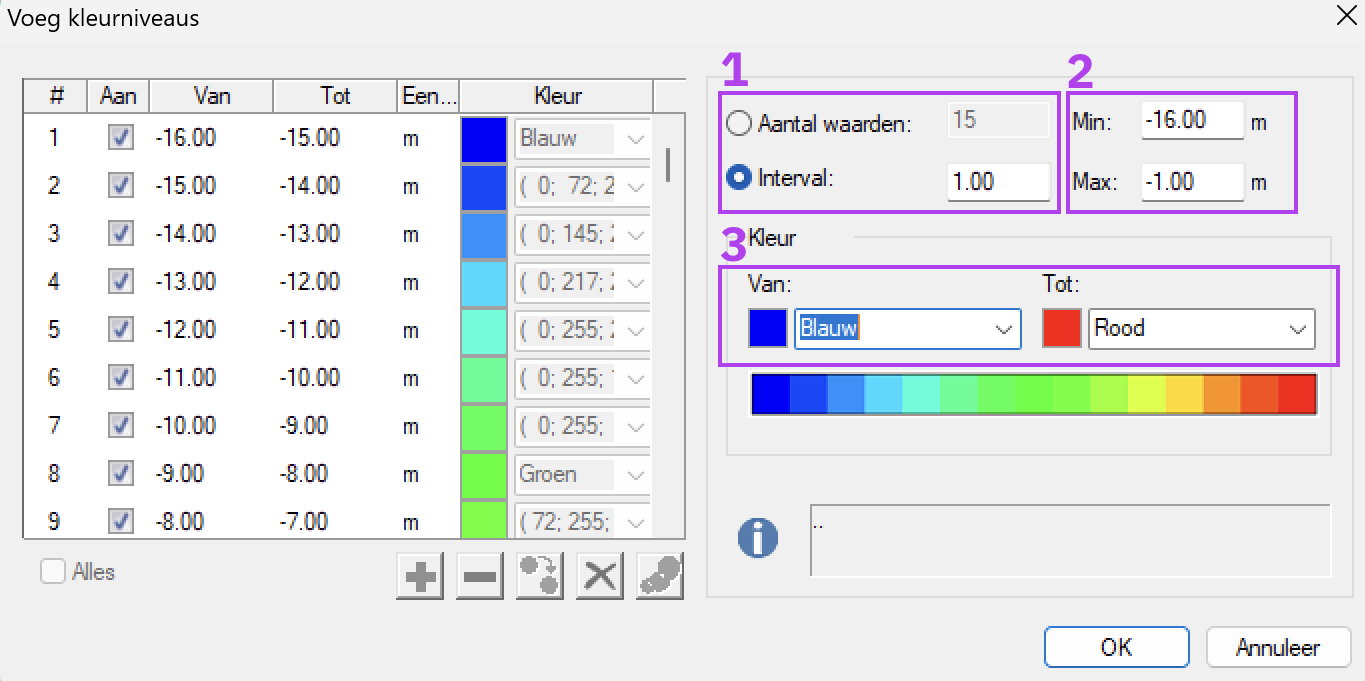
In het venster Voeg kleurniveaus toe
1. Bepaal de niveaus
Kies hoe je de niveaus wil verdelen:
- Aantal waarden: vast aantal niveaus
Interval: vaste stapgrootte (bijv. 0.50 m of 1.00 m)
2. Bepaal het hoogtebereik
Controleer of pas het bereik aan:
Min = laagste hoogte
Max = hoogste hoogte
Standaard is dit automatisch gebaseerd op de data in je tekening.
Je kan dus of werken op basis van:
- DTM bereik bepaalt de grenswaarden = Ongedefinieerd bereik.
- Vaste Min/Max waarden = Gedefinieerd bereik. Handig om meerdere tekeningen vergelijkbaar te houden.
3. Kies de kleuren voor het verloop
- Selecteer de Van-kleur voor de laagste waarden (bijvoorbeeld Blauw).
Selecteer de Tot-kleur voor de hoogste waarden (bijvoorbeeld Rood).
Het kleurverloop automatisch bijgewerkt, zodat je direct ziet welk verloop je aanmaakt.
Klik op OK. Bevestig alle open vensters met OK tot je terug in je tekening bent.
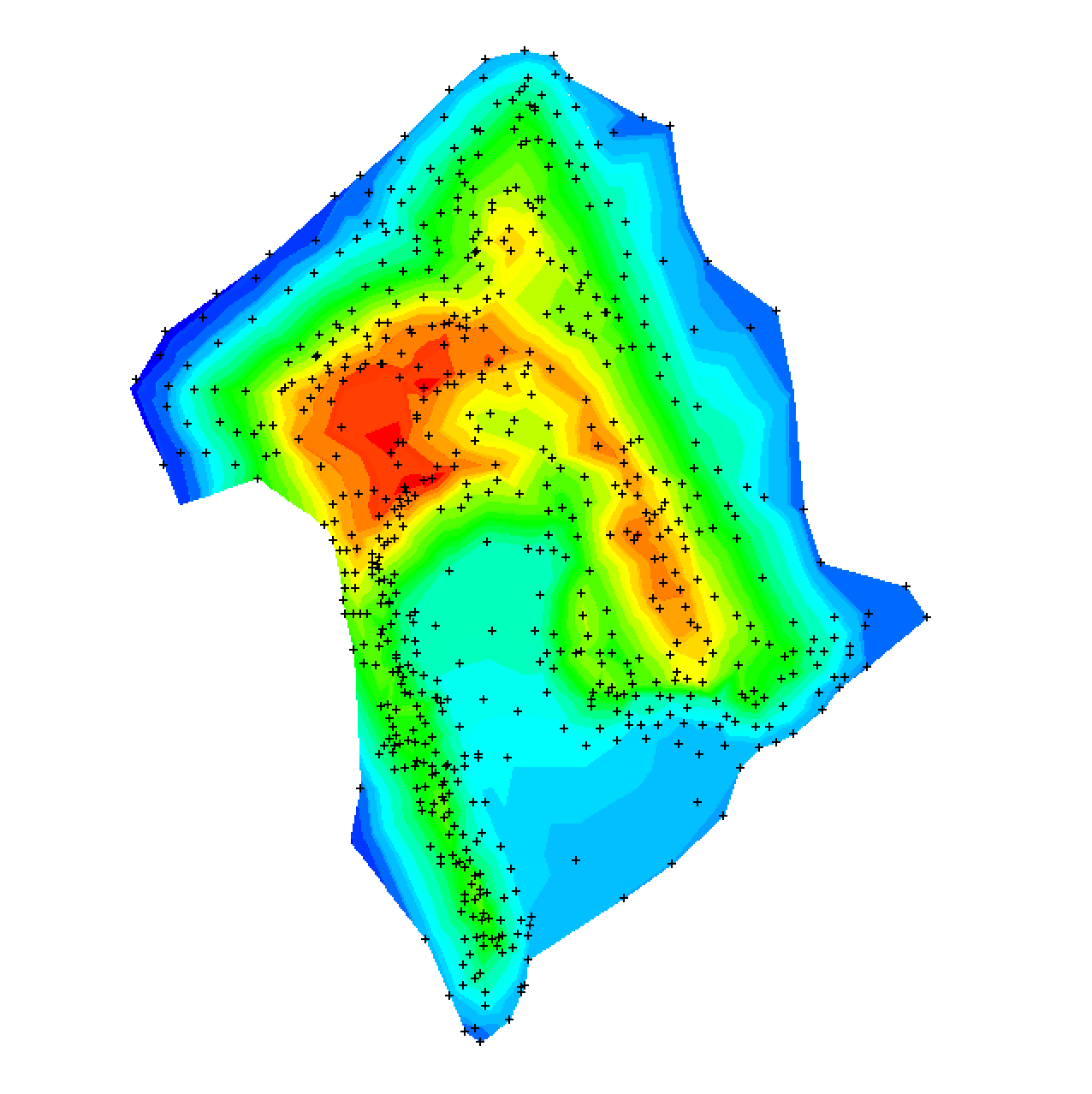
Je DTM wordt nu ingekleurd volgens hoogte.
RESULTAAT
Je terreinmodel wordt niet langer alleen als triangulatie weergegeven, maar als duidelijke hoogtekaart. Hoogteverschillen zijn meteen zichtbaar en analyse van taluds, ophogingen of afgravingen verloopt veel sneller.
TIPS
• Controleer of het juiste DTM actief is als de kleurenkaart niet zichtbaar wordt.
• Gebruik 5 tot 7 klassen voor een leesbare kaart. Te veel klassen maken het onoverzichtelijk.
• Stel een vast bereik in bij vergelijking van verschillende fasen (bijv. voor en na grondverzet).
• Combineer de kleurenkaart met hoogtelijnen voor extra detail.
• Open het DTM in het 3D-venster (Open in 3D venster) om reliëf visueel te controleren.
Wil je meerdere kleurenkaarten beheren of delen met collega’s? Lees dan ook het artikel: Hoe je kleurenkaarten beheren
Was dit artikel nuttig?
Dat is fantastisch!
Hartelijk dank voor uw beoordeling
Sorry dat we u niet konden helpen
Hartelijk dank voor uw beoordeling
Feedback verzonden
We stellen uw moeite op prijs en zullen proberen het artikel te verbeteren