Hoogtelijnen inkleuren met een thematische kaart
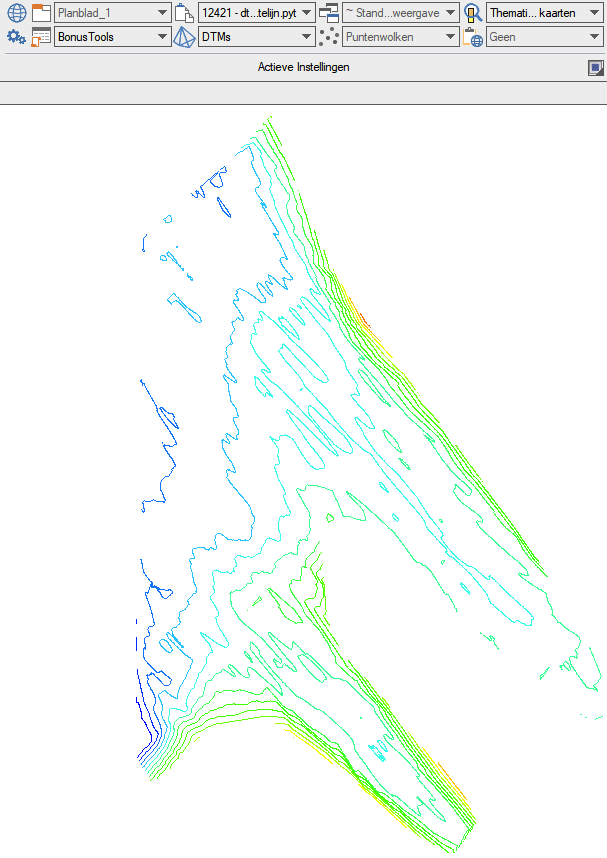
Met thematische kaarten kan je gegenereerde hoogtelijnen automatisch inkleuren op basis van hun hoogte (Z-waarde). Dit geeft een duidelijke visuele interpretatie van hoogteverschillen zonder manuele aanpassingen per lijn.
WERKWIJZE
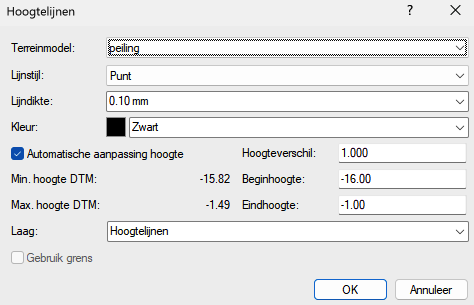
Hoogtelijnen voorbereiden
Genereer hoogtelijnen via DTM > Hoogtelijnen.
Kies het juiste terreinmodel.
Stel Hoogteverschil, Beginhoogte en Eindhoogte in.
Noteer deze waarden; ze worden later gebruikt bij de thematische kaart.
Plaats de lijnen op een aparte laag, bijvoorbeeld Hoogtelijnen.
Klik op OK.
De hoogtelijnen worden aangemaakt als polylijnen met een vaste Z-waarde.
Thematische kaart aanmaken
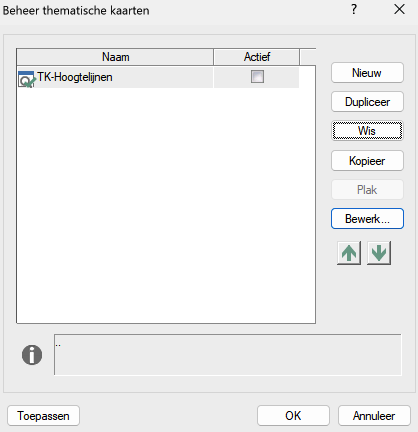
Ga naar Instellingen > Beheer thematiek.
In het venster Beheer thematische kaarten, klik op Nieuw.
Geef de kaart een naam, bijvoorbeeld TK-Hoogtelijnen.
Klik op Bewerk...
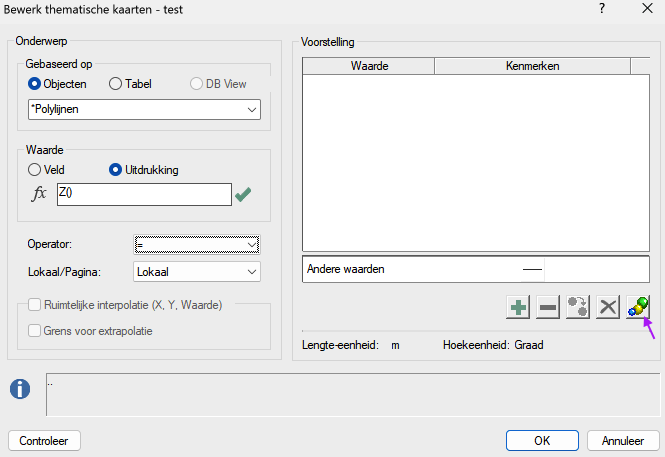
Thematische kaart instellen (Bewerk thematische kaarten)
- Kies bij Gebaseerd op de optie Objecten.
- Selecteer als objecttype Polylijnen.
- Ga naar Waarde en kies Uitdrukking.
- Klik op fxen selecteer:
Categorie: Eigenschap CAD Object
Kolom: Z
Klik op OK
- Stel Operator in op =.
- Laat Lokaal/Pagina op Lokaal staan.
- Klik bij Voorstelling op de knop Auto Invulling.
Reeks waarden definiëren
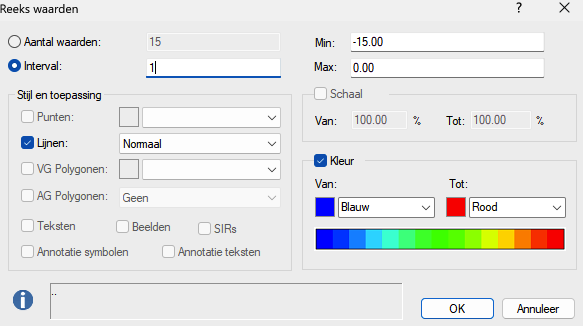
Kies Interval of Aantal waarden.
Stel in:
Min: bijvoorbeeld -15.00
Max: bijvoorbeeld 0.00
Interval: bijvoorbeeld 1.00
Vink Lijnen aan.
Zet Kleur actief.
Kies een kleurenverloop, bijvoorbeeld: Van: Blauw - Tot: Rood
Controleer het kleurverloop in de voorbeeldbalk.
Klik op OK.
Klik op Controleer om de thematiek te valideren. Klik op OK om het bewerkvenster te sluiten.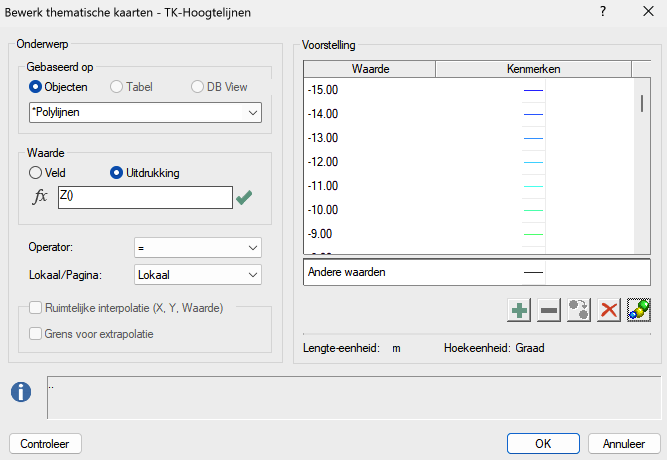
Thematische kaart toepassen
Optie 1 – via Beheer thematische kaarten
Zorg dat de thematische kaart actief staat in Beheer thematische kaarten.
Klik op Toepassen.
Sluit het venster.
Optie 2 – via Actieve Instellingen
Of via de werkbalk Actieve Instellingen Pas thematiek toe
RESULTAAT
De hoogtelijnen zijn automatisch ingekleurd volgens hun Z-hoogte met een vloeiend kleurverloop van laag naar hoog. Elke contourlijn behoudt zijn geometrie en hoogte, terwijl het reliëf van het terrein visueel duidelijk leesbaar wordt.
Was dit artikel nuttig?
Dat is fantastisch!
Hartelijk dank voor uw beoordeling
Sorry dat we u niet konden helpen
Hartelijk dank voor uw beoordeling
Feedback verzonden
We stellen uw moeite op prijs en zullen proberen het artikel te verbeteren